エクセルでスクロールできない原因は?突然動かない時の解決法と解除手順
締め切り直前の資料作成中、エクセル(Microsoft Excel)の画面がピタッと止まり、マウスホイールを回しても矢印キーを押してもセルが一切動かない事態に直面した経験はないでしょうか。普段は何気なく使っているソフトウェアだからこそ、思い通りに画面がスクロールしなくなった瞬間のストレスや作業遅延の焦りは計り知れません。
企業内のITヘルプデスクや情シス部門への相談統計でも、「エクセルが固まった」「画面が流れない」という問い合わせは2026年現在も年間を通して上位を占め続けています。故障やバグを疑ってPCを無理に強制終了する前に、まずは代表的な原因を論理的に切り分けることが重要です。突然スクロールできなくなる構造的な理由と、現場ですぐに試せる実践的な解決手順を解説します。
📌 【この記事の重要ポイントまとめ】
- 要点1:矢印キーを押してセルが動かず画面全体がスライドする場合は「ScrollLock」の誤作動が原因であり、スクリーンキーボードから数秒で解除可能。
- 要点2:マウスホイールで画面がピクリとも動かないケースは、「ウィンドウ枠の固定」「分割表示」「シート保護」などの表示・保護設定が制限をかけている可能性が極めて高い。
- 要点3:ハードウェアの接触不良やアドイン競合には、タッチパッド設定の確認やOfficeセーフモード起動、段階的なエクセル再起動手順を踏むことで確実に復旧できる。
エクセルでスクロールできない決定的な理由|突然動かなくなる4大原因
エクセルのスクロールが突如として機能しなくなる現象には、明確な技術的要因が存在します。利用者が無意識のうちにショートカットキーを押してしまったヒューマンエラーから、ファイル自体に組み込まれた設定制御、さらには周辺機器のドライバ不具合まで、原因は主に4つのカテゴリーに大別されます。
第1に最も頻発するのが、キーボードの誤操作による機能制限です。特に「矢印キーを押すとアクティブセルは移動せず、ワークシート全体が平行移動してしまう」という症状の場合、100%に近い確率で「ScrollLock(スクロールロック)」機能が有効化されています。現代のノートPCは薄型化・省キー化が進んでおり、物理キーが存在しない機種が多いため、気づかないうちにキーの組み合わせでロックをかけてしまうケースが後を絶ちません。
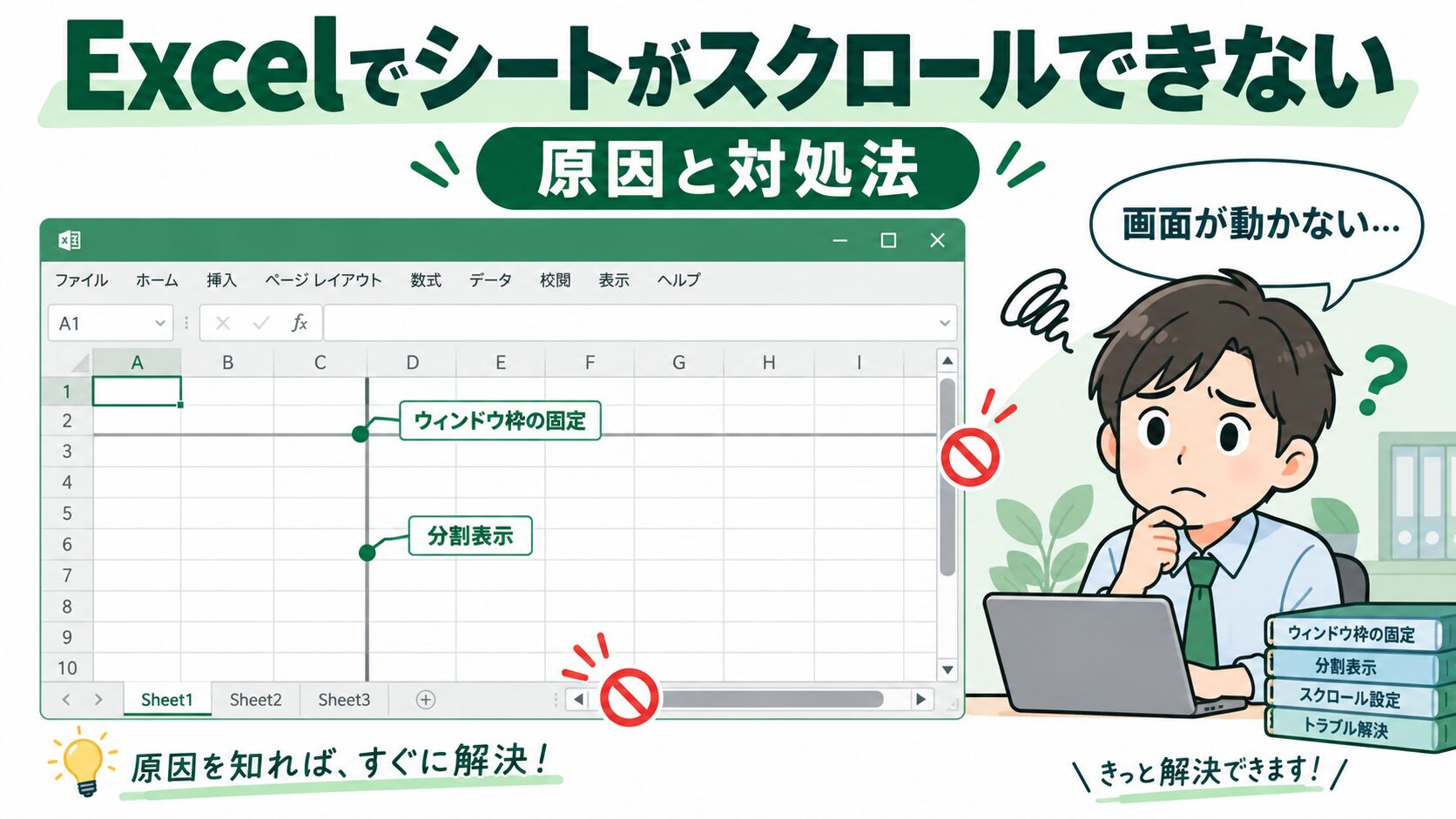
第2に、ワークシート自体の表示・編集制限です。他者から共有されたファイルや過去の集計用テンプレートを開いた際、遠く離れたセルでウィンドウ枠の固定が設定されていたり、分割表示の境界線が画面端に残っていたりすると、スクロールバーを操作しても特定の領域から先へ移動できなくなります。また、セル選択範囲を限定するようなシート保護が適用されている場合も、閲覧権限の制限によってスクロールが阻害されます。
第3に、入力デバイスの連動エラーです。マウスホイール反応しない症状やトラックパッドの指ジェスチャーが無効化される不具合は、Bluetooth通信の一時的な切断や、バックグラウンドで起動しているユーティリティソフトの競合によって発生します。特にCtrlキーが物理的・論理的に押しっぱなしの状態になっていると、ホイール操作が「上下スクロール」ではなく「画面の拡大・縮小」へと勝手にすり替わってしまいます。
第4に、Officeアプリケーションのプロセス肥大化とキャッシュ破損です。長時間のマルチタスク作業によってメモリリークが生じ、描画処理が追いつかなくなることで画面がフリーズ状態に陥ります。この場合は、適切な手順でプロセスの再起動やアドインの切り分けを行わなければ根本的な復旧は見込めません。
【即効チェック】症状別に見るエクセルスクロールトラブル比較表
スクロール不良が発生した際は、闇雲に対処法を試すのではなく、画面の挙動と入力機器の反応からトラブルの所在を特定するのが最短の近道です。以下の比較表を参考に、直面している状況に該当する解決策を特定してください。
| 発生している具体的な症状 | 特定される原因 | 推奨される即時対処法 | 復旧所要時間の目安 |
|---|---|---|---|
| 矢印キーでセルが動かない(画面全体が滑るように動く) | キーボードのScrollLockが有効化されている | ScrollLock解除方法を実行(スクリーンキーボードを使用) | 約15秒 |
| 特定の見出しから下や右へスクロールできない | 巨大な範囲での枠固定、または分割バーの誤配置 | 「表示」タブからウィンドウ枠の固定解除および分割表示の解除 | 約30秒 |
| マウスホイールを回しても全く反応しない | アクティブウィンドウ外の誤認識、またはドライバ遅延 | ワークシート内を一度クリック、またはOSの非アクティブスクロール設定確認 | 約1分 |
| スクロールバーが極小化・消失して動かない | はるか遠方のセル(104万行目等)への誤データ入力、保護制限 | 不要な空白行・列の完全削除、またはシート保護の解除 | 約2分 |
| macOS環境でスクロールが引っかかる・フリーズする | Mac版エクセルスクロール不具合(アクセシビリティ権限競合) | OSシステム設定のトラックパッド再設定およびExcel最新パッチ適用 | 約3分 |
キーボード・表示設定が原因のケース|ScrollLock解除方法と枠固定の解除
オフィスワークの現場で頻出する「設定ミスによるスクロール停止」は、正しい手順を知っていれば誰でも即座に解決できます。ここでは代表的な3つの解除ステップを詳解します。
1. 物理キーがないノートPCでの「ScrollLock解除方法」
エクセルの画面下部にあるステータスバーを確認してください。そこに「Scroll Lock」あるいは「SCRL」という文字が表示されていれば、ロックが作動しています。フルサイズキーボードを使用している場合は、キーボード右上にある「Scroll Lock(ScrLk)」キーを1回押すだけで解除されます。
しかし、近年のモバイルノートPCの大半には物理的なScroll Lockキーが存在しません。その場合はWindows標準の「スクリーンキーボード」を活用します。
- キーボードの「Windowsキー + Ctrl + O」を同時に押し、画面上に仮想キーボードを表示させる。
- 右側に配置されている「ScrLk」キーをクリックしてオフにする(ハイライトが消える)。
- ステータスバーから「Scroll Lock」の文字が消え、矢印キーでセルが正常に遷移することを確認する。
2. 視覚的フリーズを生む「ウィンドウ枠の固定解除」と「分割表示の解除」
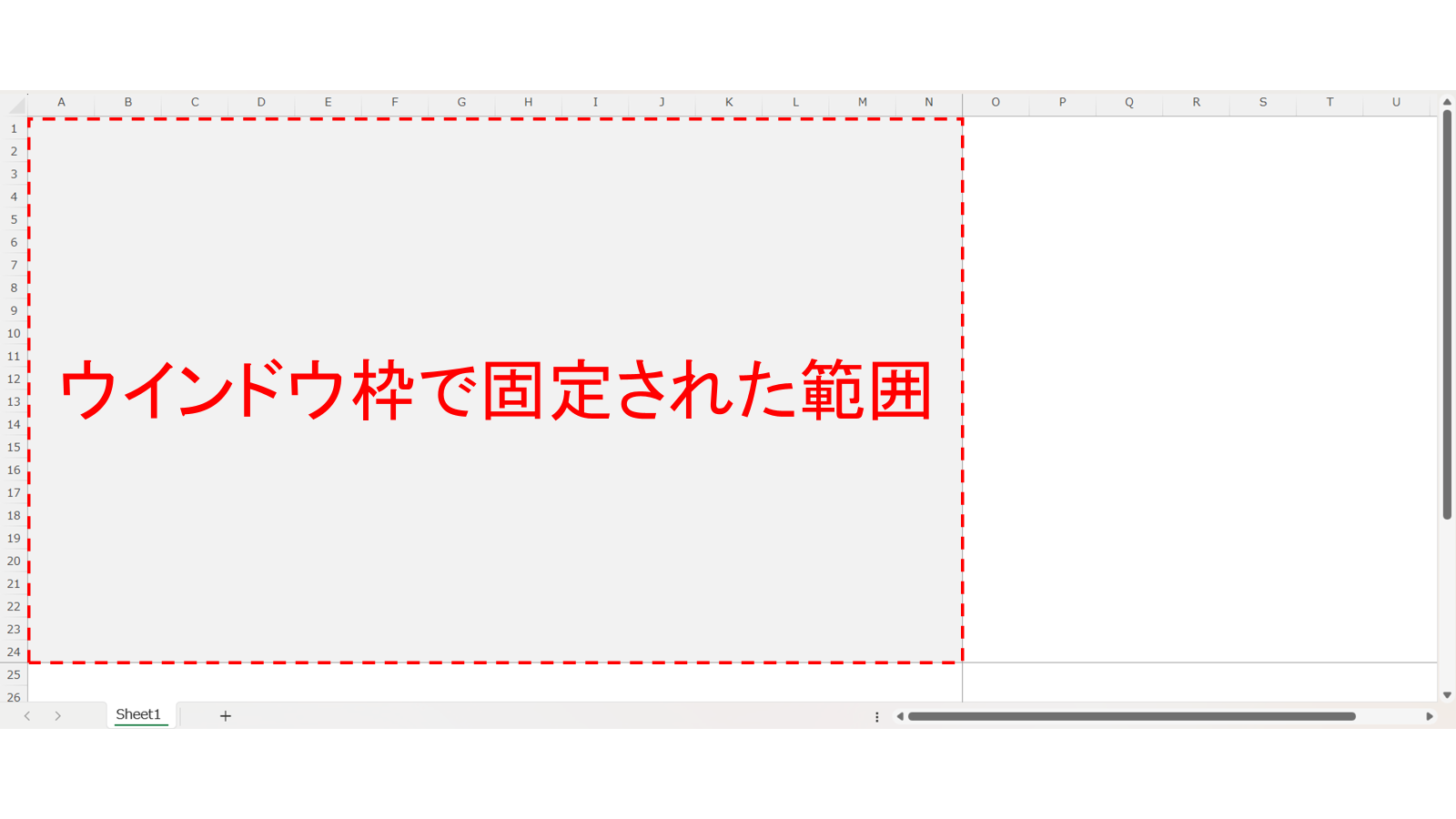
表計算シートの行数が膨大になると、見出しを固定するために「ウィンドウ枠の固定」を多用します。しかし、セルポインタが画面のずっと下方に置かれた状態で固定を適用してしまうと、画面の一部が巨大な固定領域となり、スクロールしても可動域が存在しない錯覚に陥ります。
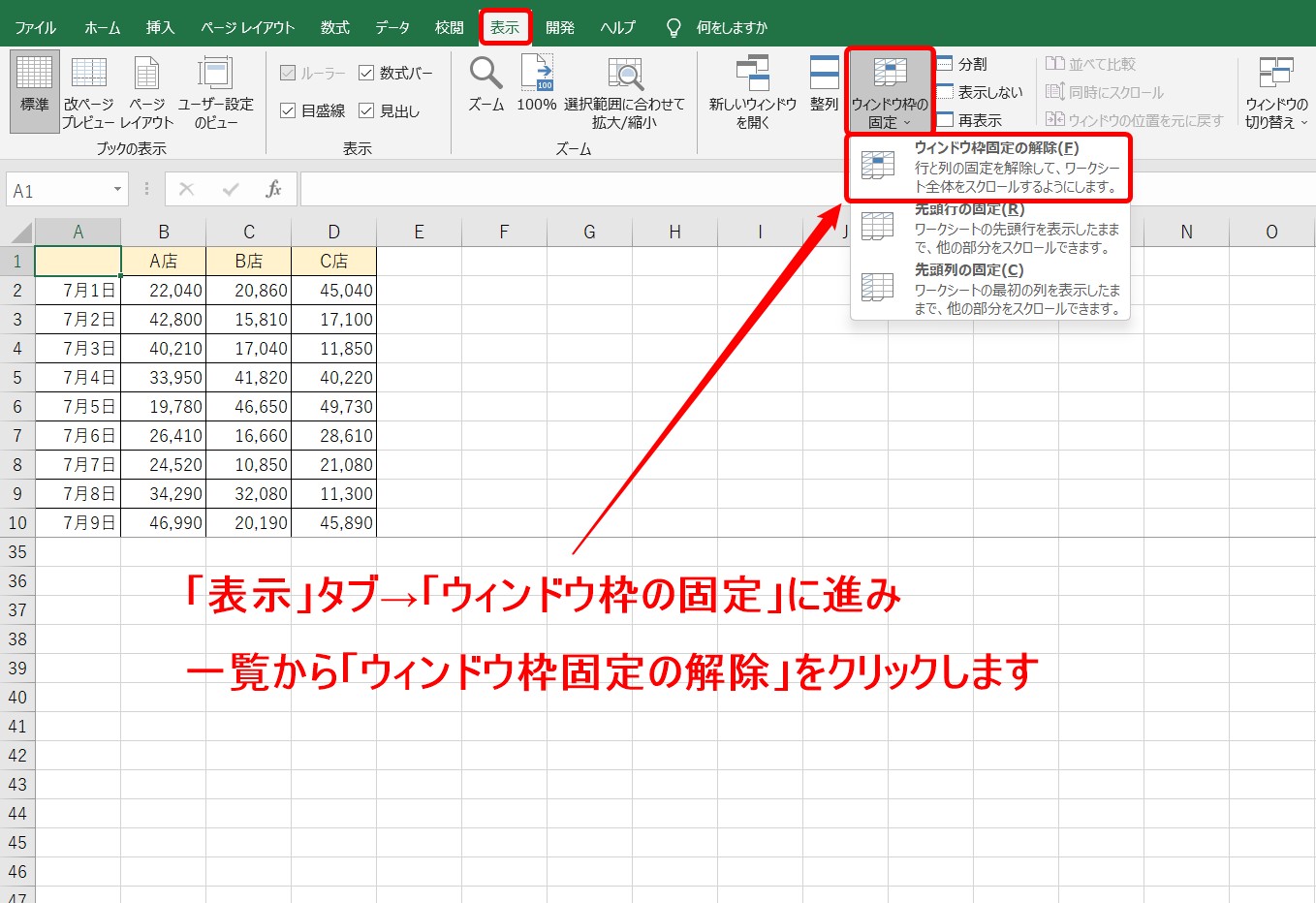
これを解消するには、リボンメニューの「表示」タブを開き、「ウィンドウ枠の固定」アイコンから「ウィンドウ枠の固定解除」を選択します。同様に、画面上に灰色の太い境界線が現れて可視領域が制限されている場合は、同じく「表示」タブ内にある「分割表示の解除(分割ボタンを再クリック)」を実行してください。
3. 操作領域を縛る「シート保護の解除」と「ズーム倍率変更と表示設定」
共有された帳票で特定のセル以外をクリックできない、あるいは画面端へ移動できないときは、作成者が「シートの保護」を設定しているケースがあります。「校閲」タブを開き、「シート保護の解除」をクリックしてください(パスワードが設定されている場合は管理者に照会が必要です)。
また、ズーム倍率変更と表示設定のズレも盲点となりやすいポイントです。表示倍率が「400%」など極端に拡大されていたり、逆に「10%」に縮小されていたりすると、スクロールの挙動が極端に鈍重化したり、一瞬で最下部まで飛んでしまったりします。画面右下のスライダー、または「表示」タブの「100%」ボタンを押して標準倍率へ戻すことで、滑らかなスクロールを取り戻せます。
ハードウェア・環境起因のトラブル|マウス・タッチパッド設定確認とMac版の挙動
キーボードやシートの設定に一切問題がないにもかかわらず、指先の入力に対して画面が無反応な場合は、OSとハードウェアの接続・認識部分を疑う必要があります。
マウスホイール反応しない場合のOS側チェックポイント
エクセルの作業領域をクリックしてもホイールスクロールが利かない場合、Windowsの「非アクティブウィンドウのスクロール」機能が干渉しているケースが見受けられます。「Windowsの設定」>「Bluetoothとデバイス」>「マウス」を開き、「ポイントしたときに非アクティブウィンドウをスクロールする」がオンになっているか確認してください。この設定が誤作動を起こすと、エクセルを最前面に表示していても、背面の別アプリにスクロール命令が吸い取られてしまいます。
また、有線・無線を問わず、マウスの受光部やホイール内部への微細なホコリの混入、チャタリング(スイッチの誤入力)も物理的な主因です。別のUSBポートへレシーバーを差し替える、または別のマウスを接続して動作を比較することで、ハードウェア故障かを即座に断定できます。
ノートPCでの「タッチパッド設定確認」
テレワークや外出先でマウスを使わずに作業している場合、意図せぬジェスチャー無効化が起きていることがあります。Windowsの設定から「タッチパッド」を開き、「スクロールとズーム」項目を確認してください。「2本指でドラッグしてスクロールする」のチェックが外れていないか、あるいはタッチパッドの感度が「低感度」になっていないかを検証します。一度タッチパッド機能をオフにしてから再度オンに切り替えるだけでも、内部ドライバがリフレッシュされて復旧する事例が多発しています。
Apple Silicon環境における「Mac版エクセルスクロール不具合」の実情
macOS環境でMicrosoft 365のExcelを使用しているユーザーの間では、特有の描画ラグやスクロール不能事象が報告されています。特にMagic MouseやTrackpadを使用した際、横スクロールと縦スクロールの判定がシビアになり、セルがロックされたように固まる挙動です。
このトラブルに直面した際は、「システム設定」>「アクセシビリティ」>「ポインタコントロール」>「マウススプリング(またはトラックパッドオプション)」内のスクロール速度を微調整するか、Excelの環境設定から「スムーズスクロール」関連の拡張機能を一度オフにするアプローチが有効です。OS側のアップデート直後に一時的な不整合が発生しやすいため、後述のパッチ確認も必須となります。
【実態検証】情シス・IT現場の生の声とネットで囁かれる誤解の真相
ITサポートの最前線では、どのようなトラブルシューティングが行われているのでしょうか。都内大手通信系企業で社内ヘルプデスクを統括するシステムエンジニアは、現場の実情について次のように語ります。
「月曜日の朝や四半期末の決算時期になると、『エクセルの画面が壊れた』『PCを交換してほしい』という切迫した電話が必ず数件寄せられます。しかし、実際に現場へ急行して端末を触ると、8割以上はScrollLockの誤操作か、ウィンドウ枠の固定が原因です。ユーザー本人は『何も変なキーは押していない』と証言されますが、外付けキーボードの掃除中や、ノートPCのキーボードの上に置いた書類の重みでキーが押されているケースが極めて目立ちます」
ネット上のQ&AコミュニティやSNS(旧Twitter等)でも、「エクセルが急に動かなくなったからPCを強制終了したら、未保存のデータが消滅した」という悲痛なポストが散見されます。しかし、スクロールができないことと、エクセル自体が完全にフリーズ(クラッシュ)していることは全くの別問題です。
文字入力ができるか、数式バーをクリックできるか、Ctrl + Sで保存ダイアログが出るかを確認してください。これらが反応するのであれば、エクセルは完全に稼働しており、単に入力・表示のフラグが制限されているにすぎません。ネットの噂にある「動かないときは即座にタスクマネージャーからタスク終了すべし」という乱暴な対処法は、重大なデータ消失リスクを伴うため避けるべきです。
【2026年最新トラブル解決法】Officeセーフモード起動とエクセル再起動手順
基本的な設定解除やマウス設定の見直しを行っても事態が改善しない場合、バックグラウンドで動作するアドインの暴走や、破損した一時ファイルが悪影響を及ぼしています。安全に通常稼働へ復旧させるための2026年最新トラブル解決法を順を追って実行してください。
ステップ1:未保存データを保護する「エクセル再起動手順」
画面が動かない状態でも、キーボードショートカットは生きている可能性があります。まずは「Ctrl + S」を押して上書き保存を試みてください。その後、以下の手順でプロセスを安全に終了させます。
- エクセル右上の「×」ボタンをクリックするか、「Alt + F4」を入力してエクセルを正常終了させる。
- 画面が閉じない場合は、「Ctrl + Shift + Esc」を押して「タスクマネージャー」を起動する。
- プロセス一覧から「Microsoft Excel」を探し、右クリックして「タスクの終了」を選択する。
- バックグラウンドプロセスに残存しているExcel関連タスクがないことを確認し、PCを再起動する。
ステップ2:原因を特定する「Officeセーフモード起動」
再起動後も特定のファイルを開くとスクロールが利かなくなる場合、導入しているマクロやサードパーティ製アドインが衝突を起こしています。拡張機能をすべて遮断して起動する「セーフモード」で切り分けを行います。
- キーボードの「Ctrlキー」を押したままの状態で、エクセルのショートカットアイコンをダブルクリックする。
- 「Excelは、Ctrlキーが押されたままになっていることを検出しました。Excelをセーフモードで起動しますか?」という警告ダイアログが表示されたら「はい」をクリックする。
- タイトルバーに「セーフモード」と表示された状態でファイルを開き、スクロールが正常に動作するか確認する。
セーフモードで問題なくスクロールできる場合は、「ファイル」>「オプション」>「アドイン」を開き、「COMアドイン」の管理画面から直近で追加した不要なアドインのチェックを1つずつ外していくことで、原因となっているプログラムを特定・排除できます。
【プロの結論】デジタルワークにおける認知的負荷と再発防止の判断基準
突然のツールトラブルは、単に数分の作業時間を奪うだけでなく、ビジネスパーソンの集中力を寸断し、強い焦燥感と認知的負荷をもたらします。心理学的にも、思い通りに直感的操作ができない「道具の不透明化」は、オフィスワークにおける隠れたストレス増大要因として知られています。トラブルの再発を未然に防ぎ、快適なスプレッドシート運用を続けるための明確な判断基準を整理しました。
作業環境を見直すべき人・現在の設定を維持すべき人の条件
- 即座に対策を導入すべき人:
- テンキーのない小型キーボードを愛用しており、ショートカットキーを頻繁に多用する人
- 他部署や社外から送られてくる多重フォーマットの集計表を毎日大量に閲覧・編集する人
- 高解像度外部モニターとノートPC内蔵ディスプレイを頻繁に行き来させ、表示倍率が乱れやすい環境にある人
- 現状の設定のままで問題ない人:
- 自作の固定テンプレートのみを扱い、ScrollLockや枠固定のショートカットを誤打する心配のないフルサイズキーボード利用者
- アドインを一切導入せず、プレーンなMicrosoft 365環境でのみ定型入力を完結させている人
不要なパニックを防ぐ最善の予防策は、エクセルの「ステータスバーのカスタマイズ」です。エクセル最下部の細い帯状のバーを右クリックし、「Scroll Lock」の項目にチェックを入れておけば、万が一ロックがかかった際も視覚的に一目で状態を把握できます。「壊れた」と狼狽する前に、まずは画面のステータスに目を向ける習慣を身につけることが、デジタル時代における自立した情報リテラシーの第一歩となります。
【エクセル スクロール できない】に関するよくある質問(FAQ)
Q1:ノートパソコンにScrollLockキーが見当たりません。解除するにはどうすればいいですか?
A1:Windows標準の「スクリーンキーボード」を使用するのが最も確実です。「Windowsキー + Ctrl + O」を同時に押して画面上にキーボードを呼び出し、右側にある「ScrLk」をクリックしてオフにしてください。また、一部のノートPCでは「Fn + C」や「Fn + S」などの複合キーにScrollLock機能が割り当てられている場合もあります。
Q2:マウスホイールを回すとスクロールではなくズーム(拡大縮小)になってしまいます。
A2:キーボードの「Ctrl」キーが押しっぱなしの状態(物理的な引っかかり、またはOS側の認識エラー)になっている可能性が高いです。左右両方のCtrlキーを数回強めに押し直すか、エクセルの「ファイル」>「オプション」>「詳細設定」内にある「IntelliMouse でズームする」のチェックがオンになっていないか確認してください。
Q3:特定のファイルだけスクロールバーが小さくなり、スクロールが極端に速くなってしまいます。
A3:意図せずシートの最果て(例:1,048,576行目など)に空白文字や不要な書式データが入力され、エクセルが「巨大な表」として認識していることが原因です。データの最終行から下、および最終列から右の不要な空白範囲をまとめて選択し、「行の削除」「列の削除」を実行した上でファイルを上書き保存してください。
まとめ:焦らず原因を切り分けて快適なスプレッドシート作業を取り戻す
エクセルで画面がスクロールしなくなるトラブルは、一見するとソフトウェアの致命的なクラッシュやPCの故障に見えますが、その大半は「ScrollLock」「ウィンドウ枠の固定」「デバイス認識」という基本的な設定のズレから生じています。
作業中に画面が止まった際は、決して無理な強制終了を急がず、まずは矢印キーとマウスの挙動を冷静に観察してください。本記事で解説した切り分け手順と解除ステップを順に実行すれば、大切なデータを危険に晒すことなく、わずか数分で元の快適な作業環境を取り戻すことが可能です。正しい知識を備え、日々のスプレッドシートワークを安全かつ効率的に進めていきましょう。 (出典: エクセル スクロール できない(Yahoo!ニュース))
最新のトレンドや話題のニュースをわかりやすく解説するWebライターです。読者の皆様に役立つ情報を日々お届けしています。