IPhone充電中の時計表示が消える原因と常時点灯させる裏ワザ【最新】
iPhoneを充電ケーブルやワイヤレス充電器にセットし、横向きに置いた瞬間に立ち上がるスマートな時計画面。iOSの目玉機能の一つである「スタンバイ」は、手元のデバイスを高機能なデジタル置き時計へと進化させます。しかし、多くのユーザーが直面するのが「時計を表示させたいのに、数秒経つと画面が真っ暗に消えてしまう」という仕様の壁です。
SNSやサポートフォーラムでも「故障ではないか」「ずっと点灯させておく設定はないのか」といった疑問が後を絶ちません。ハードウェアの仕様による制限から、常時点灯に対応したモデルの見分け方、夜間に文字盤が赤くなる理由、そして不要な場合のオフ手順まで、充電中の時計表示にまつわる疑問を徹底検証します。
📌 【この記事の重要ポイントまとめ】
- 要点1:充電中に時計がすぐ消える最大の原因は、端末が「常時点灯ディスプレイ」非対応モデルであるため。Proモデル以外は約20秒で自動消灯する仕様。
- 要点2:iOSのスタンバイ機能はウィジェットや写真、時計デザインの自由なカスタマイズに対応しており、夜間モードや画面焼き付き防止機能も標準装備。
- 要点3:画面を完全に消灯させたい場合は設定からワンタップでスタンバイ機能をオフにでき、就寝時の眩しさや意図しない起動も確実に防げる。
【なぜ消える?】iPhone充電中の時計表示が数秒で真っ暗になる技術的理由
iPhoneを充電スタンドにセットして時計を表示させても、しばらくするとスッと画面が消灯してしまう現象。これは不具合ではなく、Appleが設計したディスプレイ制御の仕様によるものです。iPhone充電中の画面が消える理由の中核には、搭載されている有機ELディスプレイの駆動技術の違いが存在します。
iPhoneで時計を完全に「常時点灯」させることができるのは、リフレッシュレートを最小1Hzまで落として消費電力を極限まで抑えるLTPO技術(ProMotion)を搭載したモデルに限られます。非対応の通常モデル(無印シリーズやSEシリーズ)では、電力を常時消費し続けることによるバッテリー劣化や発熱を防ぐため、画面を操作しない状態が続くと約20秒前後で自動的にディスプレイが消灯します。
通常モデルであっても、iPhoneが置かれているデスクを指先で軽く叩いたり、部屋の照明をつけたり、周囲で微小な振動を検知したりすると、内蔵加速度センサーと環境光センサーが連動して画面が自動で再点灯します。「常に光らせておくことはできないが、必要な時にすぐ確認できる」というのが、非Pro端末におけるAppleの設計思想です。
【機種別一覧表】常時点灯ディスプレイ対応モデルとスタンバイ挙動の比較
手持ちのiPhoneが充電中に完全な常時点灯に対応しているかどうかは、ハードウェアの世代とグレードによって明確に分かれています。購入前の確認や買い替えの判断材料として、対応状況と挙動の差をまとめました。
| シリーズ・機種群 | 常時点灯ディスプレイ対応 | 充電中の時計表示挙動 | 編集部の見解・評価 |
|---|---|---|---|
| iPhone 14 Pro / 15 Pro / 16 Proシリーズ以降 | 対応(1Hz〜120Hz可変) | 完全な常時表示が可能(部屋が暗くなると自動減光) | デスククロックやベッドサイド時計として理想的な動作を実現。 |
| iPhone 14 / 15 / 16(無印・Plusモデル) | 非対応(固定60Hz) | 約20秒で自動消灯(タップや振動で復帰) | 常時視認はできないが、振動検知の感度が高く実用範囲内。 |
| iPhone 13シリーズ以前 / iPhone SEシリーズ | 非対応 | 約20秒で自動消灯(画面タッチで復帰) | iOSアップデートで機能自体は使えるが、置き時計用途には制限あり。 |
【設定ガイド】iOSスタンバイ機能の使い方と置き時計化ウィジェット設定
iOSのスタンバイ機能を使いこなすための基本設定は非常にシンプルです。設定アプリからiPhone スタンバイモード 設定を開くことで、表示スタイルや動作条件を細かくチューニングできます。
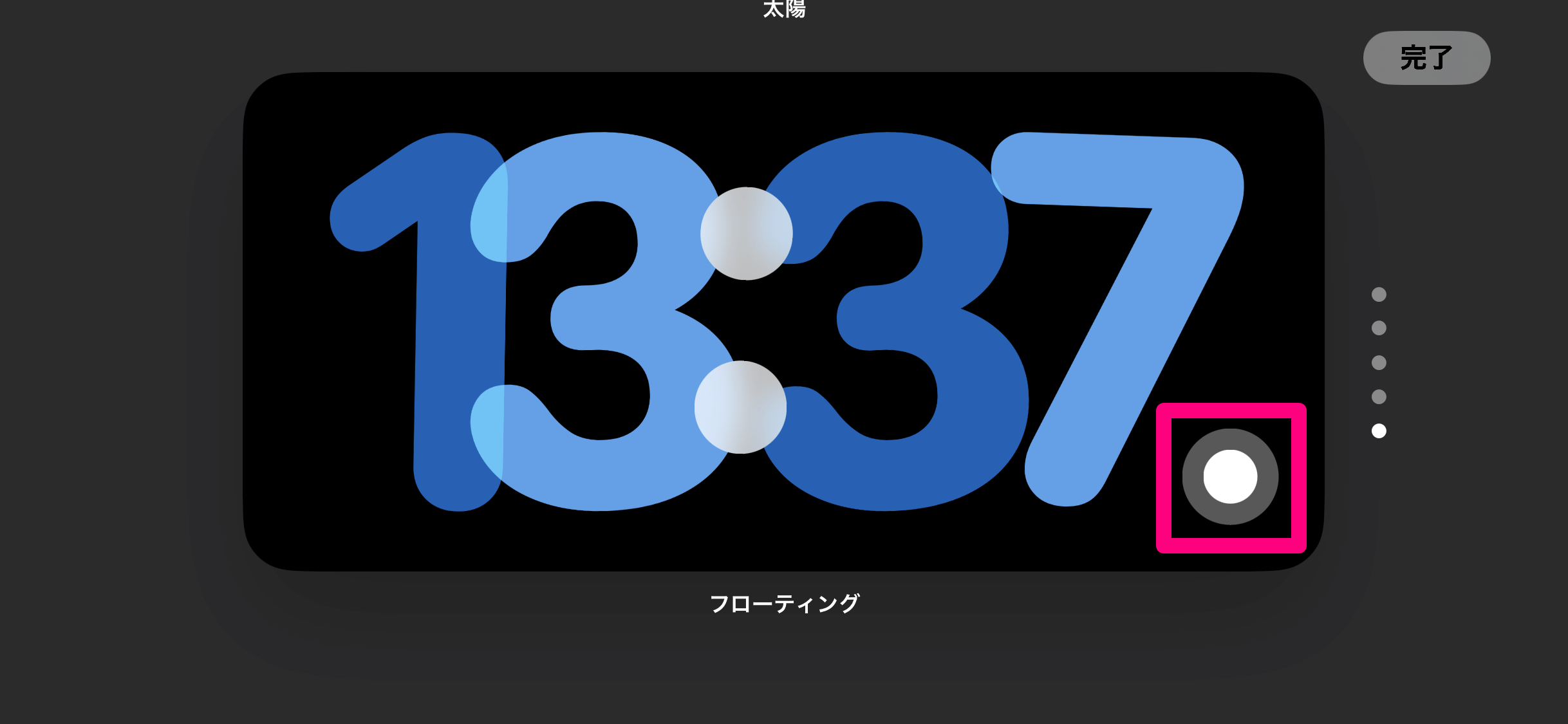
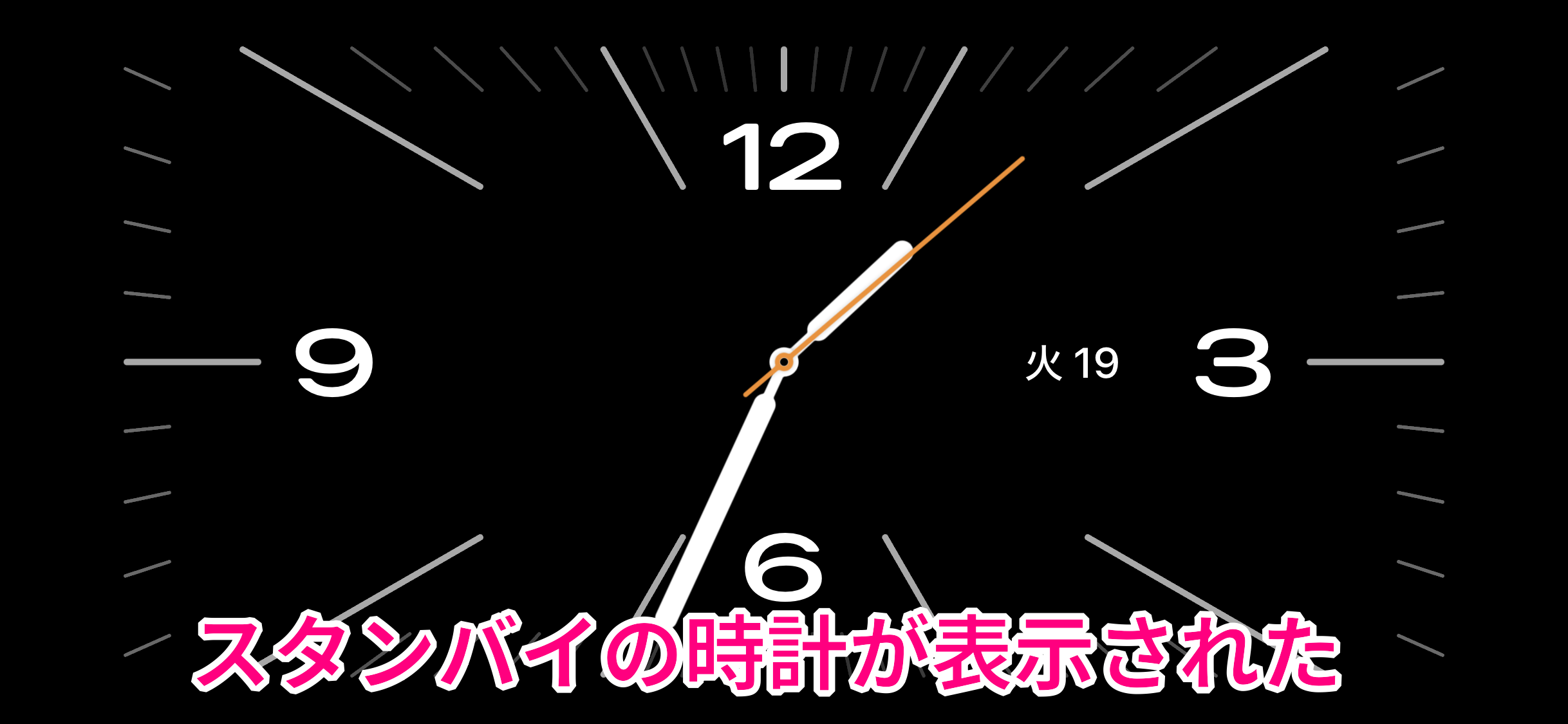
スタンバイ画面は、大きく分けて「ウィジェット画面」「写真アルバム」「フルスクリーン時計」の3つの画面で構成されています。画面を左右にスワイプすることでモードを切り替えられ、上下にスワイプすることでウィジェットの内容や時計のデザインを瞬時に変更可能です。
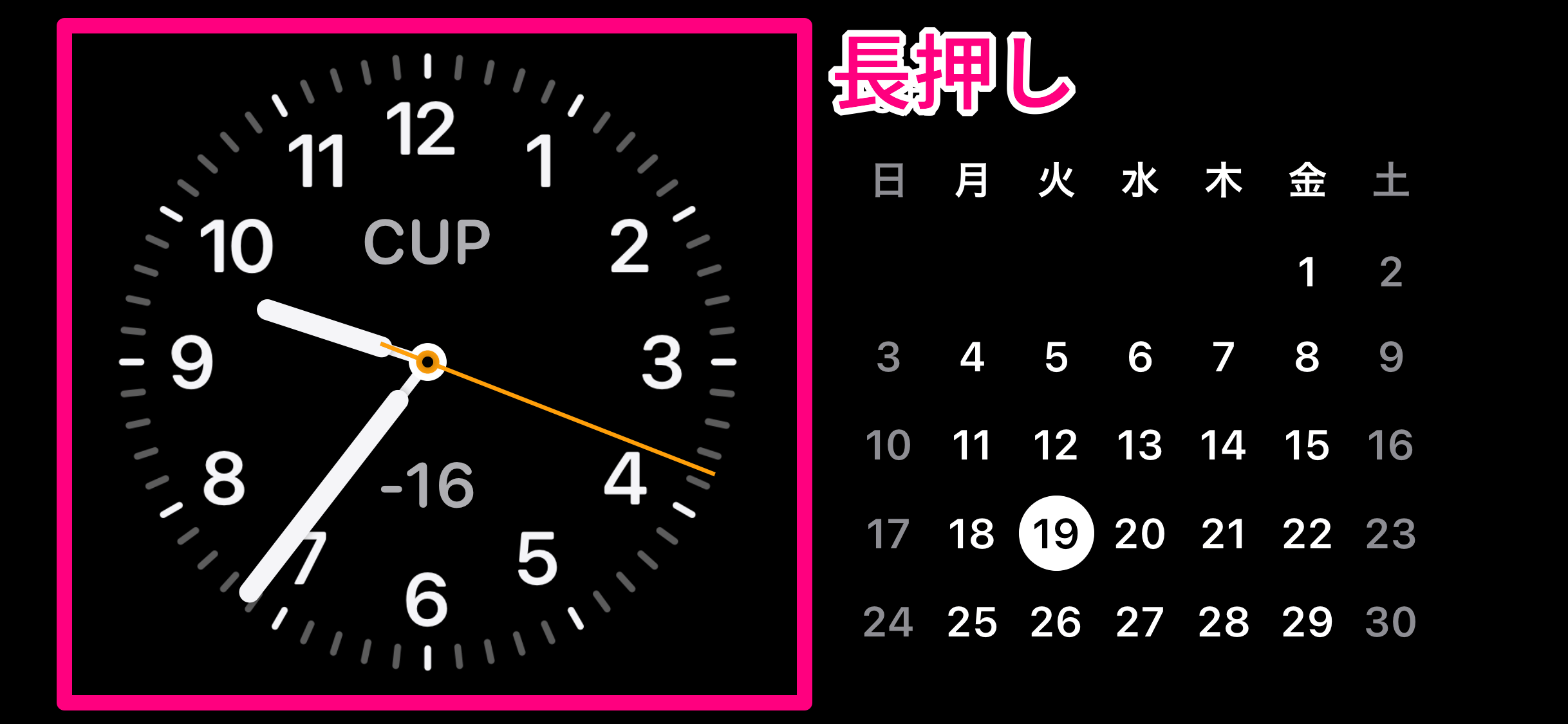
充電中の置き時計化において最も実用性が高いのが、アナログ時計や大型デジタル時計、世界時計、カレンダー、天気予報を組み合わせたウィジェット配置です。ウィジェット部分を長押しすると編集モードに入り、スマートローテーションを有効にしておけば、時間帯やスケジュールに応じて最適な情報が自動表示されます。
また、就寝中にiPhone充電中の時計が赤くなるのは、スタンバイの「夜間モード」が正常に作動している証拠です。部屋が暗くなると周囲の光をセンサーが感知し、目に刺激の少ない赤色モノトーン表示へ自動シフトします。眩しさが気になる場合は、設定の「夜間モード」項目から機能自体のオン・オフや赤色表示の無効化を選択できます。
【トラブル対策】スタンバイが反応しない・動作が不安定な時の解決策
充電器にセットしたにもかかわらずスタンバイ画面が起動しない場合、故障を疑う前に以下の4つの基本条件を満たしているか確認してください。
スタンバイが正常にトリガーされるには、「iPhoneが画面ロック状態であること」「給電中であること」「本体が横向き(ランドスケープ)であること」「一定以上の傾斜がついていること」のすべてが揃う必要があります。机の上に平置きした状態(水平状態)では、充電中であってもスタンバイは起動しません。
スタンドの角度が浅すぎる場合もセンサーが「平置き」と誤認識しやすいため、適切な傾斜を維持できるMagSafe充電スタンドのおすすめ製品を導入するのが確実です。MagSafe対応スタンドであれば、充電器ごとに表示ウィジェットの好みをiPhone側が個別に記憶する「MagSafe記憶機能」も働き、デスク用とベッドサイド用で異なる表示レイアウトを自動で呼び出せます。
それでもスタンバイが反応しない時は、設定アプリの「バッテリー」項目で低電力モードがオンになっていないか確認し、iOSの最新アップデートが適用されているかをチェックしてください。低電力モード中はバックグラウンド処理とともにスタンバイの自動起動が一時的に制限されるケースがあります。
一般に知られていない盲点とネットの誤解|画面の焼き付きリスクと解除手順
有機ELディスプレイを採用したスマートフォンで長時間の時計表示を行う際、ネット上で頻繁に懸念されるのが「画面の焼き付き」です。同じ数字や目盛りが何時間も同じ位置に表示され続けると、特定の素子だけが劣化して跡が残るのではないかという不安の声が散見されます。
しかし、iOSのスタンバイ機能には高度な画面焼き付き防止機能(ピクセルシフト技術)があらかじめ組み込まれています。人間の目では判別できないレベルで、数分おきに表示位置が数ピクセル単位で微小に移動し、同一ピクセルへの負荷集中を自動回避するアルゴリズムが動作しています。そのため、正規のスタンバイ機能を利用している限り、焼き付きのリスクを過度に恐れる必要はありません。
一方で、「充電中に余計な光を出したくない」「通常通り画面を真っ暗にして充電したい」というニーズも確実に存在します。時計表示を消したい場合は、設定アプリの「スタンバイ」項目を開き、最上段にあるスイッチをオフにするだけで完了します。これにより、横向きで充電しても一切スタンバイは起動せず、従来のシンプルな充電挙動に戻すことが可能です。
【プロの結論】おすすめできる人・慎重になるべき人の判断基準
充電中の時計表示機能は非常に洗練されたインターフェースですが、利用環境や所持モデルによって利便性の評価が大きく分かれます。
活用をおすすめできるユーザー:
- iPhone 14 Pro以降の常時点灯ディスプレイ対応モデルを使用している人
- デスクワーク中に時刻、次の予定、タスクウィジェットを視線移動だけで確認したい人
- MagSafeスタンドを導入し、スマートディスプレイのような統一感あるデスク環境を作りたい人
利用に慎重になるべき・オフを推奨するユーザー:
- 非Proモデルで「完全な常時点灯置き時計」を期待している人(約20秒で消灯するため期待値とのギャップが生じる)
- 就寝時にわずかな光でも気になって眠れない人(夜間モードの赤色発光であっても完全消灯を好むケース)
- 平置き型のワイヤレス充電器を愛用しており、傾斜スタンドを導入する予定がない人
【iphone 充電 中 時計 表示】に関するよくある質問(FAQ)
Q1:iPhone 13やiPhone 15無印など、非Proモデルで時計をずっと消さずに点灯させ続ける裏ワザはありますか?
A1:標準機能の範囲内では、非Proモデルの画面を消灯させずに24時間常時点灯させ続ける設定はありません。ハードウェアが低消費電力の1Hz駆動に対応していないため、発熱とバッテリー保護の観点から約20秒で消灯する設計となっています。サードパーティ製の時計アプリを起動したまま自動ロックをオフにする方法もありますが、バッテリー負荷や発熱の原因となるため推奨されません。
Q2:充電中に時計の文字盤が突然真っ赤に変色しました。液晶の故障でしょうか?
A2:故障ではありません。スタンバイの「夜間モード」が周囲の暗さを検知して自動作動した状態です。暗所での眩しさを抑え、睡眠を妨げないための正常な仕様です。通常の色合いに戻したい場合は、「設定」>「スタンバイ」>「夜間モード」から設定を解除できます。
Q3:横向きに置いてもスタンバイ画面が表示されません。何が原因ですか?
A3:主な原因として「画面がロックされていない」「角度が垂直に近くなく平置きになっている」「充電が正常に開始されていない」の3点が挙げられます。特に机に寝かせた状態では起動しないため、傾斜のあるスタンドにセットした上で、画面を一度ロックして横向きに置いてください。
Q4:スタンバイ機能を完全にオフにして、充電中に時計を表示させないようにするには?
A4:「設定」アプリを開き、「スタンバイ」をタップして最上部の「スタンバイ」トグルスイッチをオフに切り替えてください。これで横向き充電時も通常の画面ロック状態(無点灯)が維持されます。
まとめ:ハードウェアの仕様を理解して快適なデスク環境を
iPhoneの充電中時計表示機能は、日々の給電時間を利便性の高いスマート体験へと変えてくれる優れた機能です。画面がすぐに消えてしまう原因の多くはハードウェアの常時点灯ディスプレイ対応の有無にあり、この仕様を正しく理解することがトラブルシューティングの第一歩となります。
Proシリーズをお持ちの方はウィジェットの配置やMagSafeスタンドの連携を極めることで理想の卓上クロックを構築でき、無印シリーズをお持ちの方もデスクの振動検知を活用したスマートな通知端末として十分に恩恵を享受できます。ライフスタイルや就寝環境に合わせて適切な設定を見極め、快適なiPhoneライフを実現してください。 (出典: iphone 充電 中 時計 表示(Yahoo!ニュース))
Webメディアの編集およびコンテンツ作成に従事。正確で質の高い情報発信を心掛けています。