IPadを赤シート化する裏技!暗記効率が劇的に上がる2026年最新勉強法
分厚い参考書と赤い透明プラスチックシートを持ち歩き、机の上が赤ペンと消しゴムの削りカスで散らかる光景は、もはや学習現場の過去のものになりつつあります。iPadを1台机に置き、画面全体を一瞬で赤色化して文字を覆い隠すスタイルが、難関大学の受験生や多忙な資格試験受験者の間で圧倒的な支持を集めています。
「紙の参考書を丸ごとPDF化し、タブレットの中で赤シート暗記を再現したい」というニーズに対し、iPadにはOS標準機能からノートアプリのギミックまで多彩なアプローチが存在します。本稿では、画面そのものを瞬時に赤く染め上げる裏技的なシステム設定から、定番ノートアプリ「GoodNotes 6」を駆使した最新の暗記術、さらには専用暗記アプリの実力まで、現場のリアルな検証データを交えて徹底解説します。
📌 【この記事の重要ポイントまとめ】
- 要点1:iPad本体の「アクセシビリティ(カラーフィルタ)」を活用すれば、アプリを問わず画面全体を一瞬で赤シート化できる。
- 要点2:GoodNotes 6の「暗記マーカー」機能やPDF教材の最適化により、教材の重さゼロで無限の復習サイクルが完成する。
- 要点3:デジタル学習特有の眼精疲労や「覚えたつもり」の認知バイアスを回避する、プロ直伝の運用ルールが合否を分ける。
【真相解明】iPad画面を赤シート化する裏技の正体と仕組み
「iPadの画面がそのまま赤シートになる」という噂の発端は、サードパーティ製アプリの導入ではなく、iPadOSに標準搭載されている視覚サポート機能「カラーフィルタ」の応用にあります。本来は色覚特性を持つユーザー向けに画面の色調を補正するアクセシビリティ機能ですが、これを極限まで調整することで、画面全体を暗室のセーフライトのような深紅に染め上げることが可能です。
この裏技が受験生に熱狂的な支持を受ける最大の理由は、「既存のあらゆる教材やPDFにそのまま適用できる汎用性の高さ」です。市販の参考書をスキャンして取り込んだ電子書籍や、予備校から配信されるPDFレジュメ、ウェブブラウザで開いた用語解説ページに至るまで、画面上に表示されている赤字やオレンジ色の文字が、フィルタを起動した瞬間に一斉に背景と同化して見えなくなります。
物理的な赤シートのように手で押さえる必要も、シートがずれて答えが見えてしまうストレスもありません。画面表示そのものの光学的な見え方をOSレベルで瞬時に切り替えるため、紙の学習体験をデジタルの快適さへと完璧に昇華させる基盤となっています。
【図解・手順】iPadカラーフィルタ設定方法と背面タップ登録術
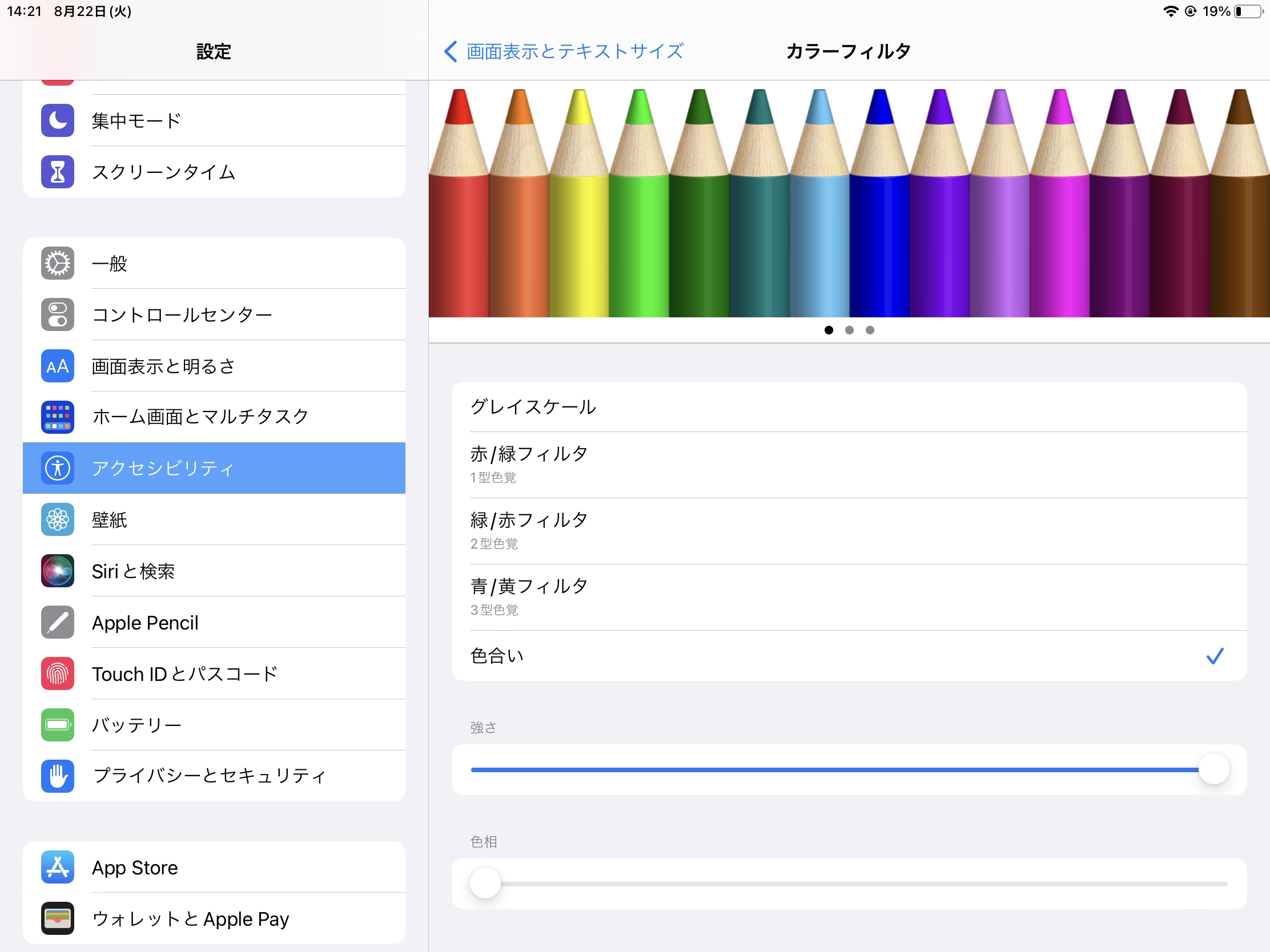
カラーフィルタによる赤シート化は、一度数値を正しくプリセットしておけば、次からは物理ボタンのトリプルクリックや背面タップで一瞬でオン・オフを切り替えられるようになります。現場の受験生が実際に設定している黄金比率は以下の通りです。
ステップ1:カラーフィルタの有効化と色調調整
「設定」アプリを開き、「アクセシビリティ」>「画面表示とテキストサイズ」>「カラーフィルタ」へと進みます。カラーフィルタのスイッチをオンにした後、リストから「色合い」を選択します。ここで表示されるスライダーの「強さ」を最大(右端)にし、下部の「色相」を調整して最も鮮やかな赤(通常は一番左端または右端付近)に固定します。この調整により、赤系統の光のみが透過するディスプレイ環境が構築されます。
ステップ2:呼び出しを0.5秒にするショートカット設定
毎回設定アプリを開くのは非効率です。「設定」>「アクセシビリティ」の最下部にある「ショートカット」を選択し、「カラーフィルタ」にチェックを入れます。これにより、トップボタン(またはホームボタン)を3回素早くクリックするだけで画面が赤色へと切り替わります。さらに作業効率を極めたい場合は、「アクセシビリティ」>「タッチ」>「背面タップ」にショートカットを割り当てることで、iPadの裏面を軽くトントンと叩くだけでシートの着脱が可能になります。
GoodNotes 6の暗記マーカー&PDF赤シート化で挑むテスト対策
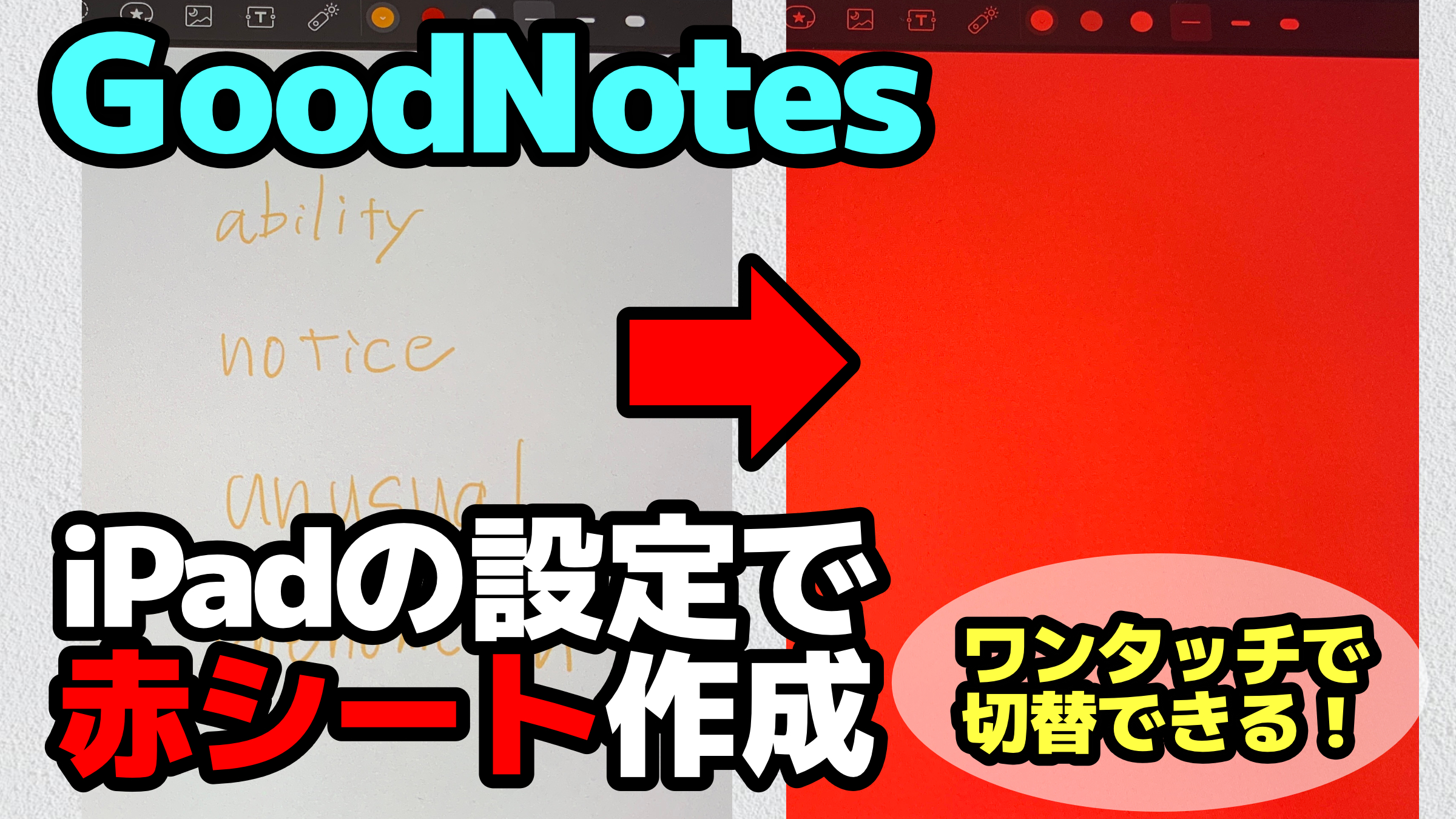
画面全体のフィルタ切り替えと並んで、近年のデジタル学習環境に革命をもたらしたのが、ノートアプリの業界標準である「GoodNotes 6」の進化です。同アプリに実装された「暗記マーカー(テープ機能)」は、従来の赤シート学習の概念を一歩先へと進めました。
GoodNotes 6のテープツールを選択して覚えたい語句の上をなぞると、その部分が帯状にマスクされます。タップすると一時的に文字が露出し、もう一度タップするかページを離れると再び隠れるインタラクティブな仕様です。この機能の真価は、「赤シートでは消えない黒文字の重要語句」であっても、一瞬で不可視化できる点にあります。
紙の教材を裁断・スキャンして取り込んだ「自作PDF教材」との相性も抜群です。従来の勉強法では「赤ペンで書き込んだ文字を赤シートで消す」という前提が必要でしたが、GoodNotesを活用すれば、モノクロの過去問や論文の重要箇所を後からいくらでもテスト形式に改変できます。試験直前期の総復習において、弱点箇所だけをマーカーで潰したオリジナル問題集を数分で作成できる機動性は、紙のノートでは到底不可能な領域です。

【比較検証】iPad赤シート化vs専用暗記アプリの徹底対決
iPadを使った暗記手法には、OS標準のカラーフィルタを活用する方法のほか、GoodNotes 6、さらには「イルカの暗記シート」や「暗記マーカー」といった専用サードパーティ製アプリが存在します。学習スタイルや教材の形式に合わせて最適な手法を選ぶための客観データをまとめました。
| 暗記手法・アプリ名 | 導入コスト / 導入の手間 | 消せる文字・対象教材 | 編集部の見解・評価 |
|---|---|---|---|
| iPad標準カラーフィルタ | 完全無料 / 設定のみ(約3分) | 赤・オレンジ・ピンク色の文字全般 | 市販の赤シート対応参考書を取り込んで読むだけなら最もシンプルで強力。 |
| GoodNotes 6(テープ機能) | 年額約1,350円または買い切り約4,080円 | 手書き文字、PDF上の黒文字など全て | ノート取りと暗記をシームレスに統合可能。記述・論文対策を含めた総合学習に最適。 |
| 専用暗記アプリ(暗記マーカー等) | 無料(一部App内課金あり 500〜1,500円) | 指定マーカーで囲んだ任意の部分 | 正誤管理や忘却曲線に沿った出題など、暗記そのものの自動マネジメントに秀でる。 |
| 紙の参考書+物理赤シート | シート代100円〜 / 準備不要 | 書籍印刷の赤・緑文字 | 一覧性と手触りは最高峰だが、大量の本の持ち運びと物理的劣化が大きな弱点。 |
【実態検証】資格試験や大学受験でiPad暗記術を取り入れた現場の声
大手予備校や通信講座の受講コミュニティを調査すると、司法試験予備試験、公認会計士、医師国家試験、宅地建物取引士といった膨大な知識量を要求される資格試験の現場において、iPadを活用したペーパーレス暗記への移行率は過去3年間で推定60%以上に達していると報告されています。
受講生の体験談において共通して語られるのは、「可処分時間の圧倒的な圧縮」です。従来であれば電車内で分厚い基本書を開き、赤シートを落とさないよう気を遣いながら勉強していた社会人受験生が、「片手でiPad miniを持ち、背面タップで色を反転させながら1駅区間で30問の確認を終えられるようになった」と証言しています。
一方で、失敗談として頻繁に挙げられるのが「色の選定ミス」です。紙の参考書に消えるボールペン(フリクションの赤やオレンジ)で書き込み、それをiPadで撮影・スキャンした場合、インクの赤色とiPadのカラーフィルタの色相がわずかにズレることで、「うっすらと文字の輪郭が見えてしまいテストにならない」というトラブルが発生します。この問題を回避するため、デジタル派の多くは「最初からiPad上のノートアプリ内で濃いめのオレンジ色(#FF8C00等)を指定して書き込む」という運用手法を定着させています。
認知心理学から見る「デジタル暗記」の盲点とネットの誤解
iPadの赤シート化は極めて便利なツールですが、ネット上で散見される「iPadにするだけで暗記速度が2倍になる」といった言説は、認知科学の観点から明確に否定されるべき誤解です。画面を赤く染めて文字を隠す行為は、あくまで「テスト環境を整える手段」に過ぎず、記憶の定着メカニズムそのものを代行してくれるわけではありません。
認知心理学における「処理水準モデル」が示す通り、人間の記憶は対象をどれだけ深く処理したかによって定着度が決定されます。紙の学習と比較した際、iPad学習の最大の落とし穴は「流暢性の錯覚(知っているつもり)」に陥りやすい点にあります。タブレット上で軽快にタップし、スライドさせて隠された文字を見る動作はあまりに摩擦が少なく、脳に認知的負荷(負荷をかけて思い出す苦痛)がかかる前に答えを見てしまいがちです。
また、iPadのRetinaディスプレイから発せられる強力なバックライトを、赤色の波長に変えて長時間直視し続けることは、毛様体筋の過度な緊張や眼精疲労を引き起こすリスクを孕んでいます。「目が疲れて集中力が途切れ、結果的に机に向かう総時間が減ってしまう」という現場の不満は、デジタル暗記ツールの構造的弱点と言えます。
【プロの結論】デジタル赤シートが向いている人・慎重になるべき人の判断基準
膨大な学習リソースを効率化するためには、自身の適性と教材の特性を見極めた上でツールを選択する必要があります。以下の基準を参考に、自らの学習戦略を最適化してください。
▼iPad赤シート化を即座に導入すべき人:
- 複数の分厚い資格書や過去問集を日常的に持ち運ぶ社会人・学生:荷物をiPad1台に集約できる物理的メリットが眼精疲労のデメリットを遥かに上回ります。
- 通勤・通学などの「スキマ時間」が学習の中心である人:満員電車やカフェの狭い座席でも、片手デバイス操作で暗記サイクルを完結できます。
- PDFレジュメ中心のオンライン講義を受講している人:紙に印刷するコストと時間をゼロにし、即座に暗記マーカーを引くルーティンが組めます。
▼紙の赤シートに戻すか、慎重に併用すべき人:
- ドライアイや眼精疲労から頭痛を起こしやすい体質の人:発光体を近距離で見つめる暗記作業は体調不良に直結するため、紙媒体の反射光による学習が適しています。
- 「空間的な位置」で記憶する空間記憶タイプの学習者:「本の右上の角に書いてあった」という手触りや本の厚みを手がかりにする人は、画面遷移でコンテキストが平坦化されるiPadでは記憶効率が落ちる傾向があります。
- 記述式・論文式の試験を直前に控えている人:暗記の出力(アウトプット)が「手書き」である試験の場合、ペンシルでの画面タップに慣れすぎると、実際の筆記スピードや手の筋肉の持続力が低下するリスクがあります。
【ipad 赤 シート】に関するよくある質問(FAQ)
Q1:iPadのカラーフィルタを使うと、バッテリーの消費は激しくなりますか?
A1:バッテリー消費の増加はほとんど無視できるレベルです。カラーフィルタはGPU側でのリアルタイム色調補正処理を行いますが、動画編集や重い3Dゲームと比較すれば負荷は極めて微小です。ただし、赤くしたことで画面が見えにくくなり、画面の明るさ(輝度)を最大近くまで上げてしまうと、バックライトの電力消費が急増します。周囲の照明を適切に確保し、過度な輝度アップを避けるのが賢明です。
Q2:赤文字の参考書をスキャンしたのですが、フィルタをかけてもうっすら透けて見えてしまいます。
A2:スキャン時のコントラスト設定が原因です。スキャンアプリの補正で「文字をくっきり」させすぎると、赤文字のエッジに黒いシャドウやノイズが乗り、フィルタを通しても黒い輪郭として残ってしまいます。スキャン時はコントラストを上げすぎず、スキャン後にiPadのカラーフィルタ側で「色相」のスライダーを微調整し、教材のインク色と完全に合致する波長を探り当ててください。
Q3:緑色の暗記シート(赤文字を隠す緑シート)と同じ環境をiPadで作ることはできますか?
A3:可能です。「カラーフィルタ」の設定画面で「色合い」を選択し、色相スライダーを中央付近の「緑色」に合わせることで、画面全体を緑色化できます。緑文字や青文字の教材を隠したい場合や、赤色の光が強すぎて目がチカチカする場合は、緑色のカラーフィルタに切り替えて調整することをおすすめします。
まとめ:デジタル暗記を武器に変えるための鉄則
iPadを赤シート化する技術は、かつて受験生を悩ませていた「重い荷物」「散らかる教材」「シートの紛失」といった物理的制約を過去のものにしました。カラーフィルタのショートカット割り当てと、GoodNotesをはじめとする高機能ノートアプリの連携は、学習の機動性を極限まで高めてくれます。
しかし、道具がどれほど進化しても、「思い出す負荷を脳にかけ、知識を長期記憶へ送り届ける」という暗記の本質が変わることはありません。ツールのセットアップに満足して終わるのではなく、1日の学習の中で「あえて画面を伏せて白紙に書き出す」といった能動的想起(アクティブリコール)を組み合わせること。デジタル技術を賢く従え、自らの記憶力へと昇華させた学習者こそが、目標とする試験の合格を確実に掴み取ることができます。 (出典: ipad 赤 シート(Yahoo!ニュース))
Webメディアの編集およびコンテンツ作成に従事。正確で質の高い情報発信を心掛けています。