NFCタグとは?スマホをかざすだけ!iPhone連携と100均活用術
スマートフォンを小さなシールにかざすだけで、部屋の照明が一斉に消え、Wi-Fiへ瞬時に繋がり、目覚ましアラームがセットされる――そんな映画のようなスマートライフが、わずか100円前後のコストで実現できる時代になりました。生活のあらゆる摩擦をゼロにするキーデバイスとして定着したのが「NFCタグ」です。
専用アプリを開いてボタンを探す手間すら省き、日常のルーティンを極限まで自動化するこの仕組みは、ガジェット好きだけでなく、家事や仕事の効率化を図る幅広い層から熱い支持を集めています。基礎知識からiPhone・Android別の具体的な設定手順、100均ダイソー製品の実力検証、そして失敗しないための注意点まで、現場目線の検証データをもとに徹底解説します。
📌 【この記事の重要ポイントまとめ】
- 要点1:NFCタグは電源不要の極小ICチップ内蔵シールで、スマホを近づけるだけで登録した動作を瞬時にトリガーできる。
- 要点2:iPhoneの「ショートカット」やAndroidの各種書き込みアプリを使えば、家電操作やWi-Fi共有の完全自動化が可能。
- 要点3:ダイソーなど100均でも手軽に入手可能だが、金属面に直接貼ると通信できないため専用の「対金属タグ」を選ぶ必要がある。
【徹底解剖】NFCタグとは?仕組みとRFIDとの決定的な違い
NFCとは「Near Field Communication(近距離無線通信)」の略称であり、通信距離およそ10cm以内の極めて狭い範囲でデータを送受信する国際標準規格(ISO/IEC 18092など)を指します。SuicaやPASMOといった交通系ICカード、あるいはクレジットカードのタッチ決済でおなじみの技術と同系統の通信規格です。
NFCタグの内部には極小のICチップと薄いアンテナコイルが埋め込まれており、電池や外部電源は一切不要です。スマートフォンをかざした瞬間に、スマホ側から放射される微弱な電磁誘導によって電力が供給され、タグ内に記録されたデータ(URL、テキスト、識別IDなど)が読み取られます。
技術的な文脈でよく混同されるのが「RFID」との違いです。広義にはNFCもRFID(電波による個体識別技術全般)の一種ですが、実用面では明確な住み分けがなされています。
| 項目 | NFC(近距離無線通信) | 一般的なRFID(UHF帯など) | 編集部の見解・評価 |
|---|---|---|---|
| 主な通信距離 | 数ミリ〜約10cm(かざして反応) | 数メートル〜十数メートル | 近接させる必要があるため誤作動が少なく、意図的な操作に最適。 |
| 対応機器 | 一般的なスマートフォン(標準搭載) | 専用の大型リーダー・ハンディ端末 | 特別な機材投資なしで誰でも今日から導入できる手軽さがある。 |
| 通信方式 | 双方向通信が可能(読み取り・書き込み) | 基本的に一方向(一括タグ読み取り) | スマホ側で自由にデータを書き換えられる柔軟性が強み。 |
| 主な用途 | スマホ操作自動化、タッチ決済、会員証 | アパレル検品、倉庫在庫管理、物流追跡 | 個人利用・生活導線のオートメーションはNFC一択。 |

【データ比較】100均ダイソー製から専門メーカーまで|実力とコスパの検証
現在、NFCタグはネット通販だけでなく、ダイソーやセリアといった100円ショップでも手軽に入手できます。主要な選択肢ごとの価格とスペック差を整理しました。
| 製品カテゴリ | 実勢価格(1枚あたり) | チップ規格・容量 | 特徴と推奨用途 |
|---|---|---|---|
| 100均(ダイソー等) | 約33円〜36円(3枚入110円) | NTAG213相当(約144バイト) | まず試してみたい初心者向け。紙や木製家具への貼り付けに最適。 |
| Amazon大容量パック | 約40円〜60円(20〜50枚組) | NTAG215(約504バイト) | 家中の自動化を一気に進めたい人向け。データ容量に余裕あり。 |
| 対金属(アンチメタル)タグ | 約120円〜200円 | NTAG213 / 215(遮蔽層付き) | 冷蔵庫・PC・デスクの金属脚・車内など、金属面に貼る場合の必須品。 |
| SwitchBot純正タグ | 約330円(3枚入約990円) | 対金属仕様・耐熱性強化 | SwitchBotアプリから直接設定可能。耐久性と安定性を最優先する人向け。 |
検証の結果、一般的な紙シールタイプのNFCタグは、木製デスクや壁紙の上であれば100均製品でも何ら問題なく高精度に反応します。一方で、冷蔵庫やスチールラックなどの金属面に貼ると電磁波が乱れて全く反応しなくなるため、設置場所に応じた使い分けが不可欠です。
【OS別設定手順】iPhone・AndroidでNFCタグを動かす最短ステップ
NFCタグの最大の魅力は、スマホ側の標準機能や無料アプリだけで思い通りの挙動をプログラミングできる点にあります。OSごとの設定方法を解説します。
iPhone(iOS)での設定:純正「ショートカット」アプリを活用
iPhone(XS/XR以降の機種)では、標準搭載の「ショートカット」アプリを使うことで、NFCタグへのデータ書き込みすら不要で自動化を組むことができます。
- ステップ1:「ショートカット」アプリを開き、下部メニューの「オートメーション」を選択。
- ステップ2:「新規オートメーション」から「NFC」を選択。
- ステップ3:「スキャン」をタップし、手元のNFCタグにiPhoneの最上部(カメラの横付近)を近づけて読み取り、タグに名前を付ける。
- ステップ4:「すぐに実行」にチェックを入れ(確認通知なしで動かすため)、「次へ」をタップ。
- ステップ5:実行したいアクション(例:「アラームを設定」「プレイリストを再生」「SwitchBotのシーン実行」など)を割り当てて完了。
Androidでの設定:書き込みアプリでタグ自体に命令を保存
Android端末(おサイフケータイ・NFC対応機)では、タグ自体にWi-Fi情報やURLを書き込む運用が非常に便利です。定番アプリ「NFC Tools」(無料)を使った手順は以下の通りです。
- ステップ1:設定メニューから「接続済みのデバイス」>「接続の設定」>「NFC」をONにする。
- ステップ2:Google Playから「NFC Tools」をインストールして起動。
- ステップ3:「書き込み(Write)」>「レコードを追加(Add a record)」を選択。
- ステップ4:「Wi-Fiネットワーク」を選び、自宅のSSIDとパスワードを入力。
- ステップ5:「書き込む(Write)」をタップし、スマホの背面中央付近にNFCタグをかざして完了。
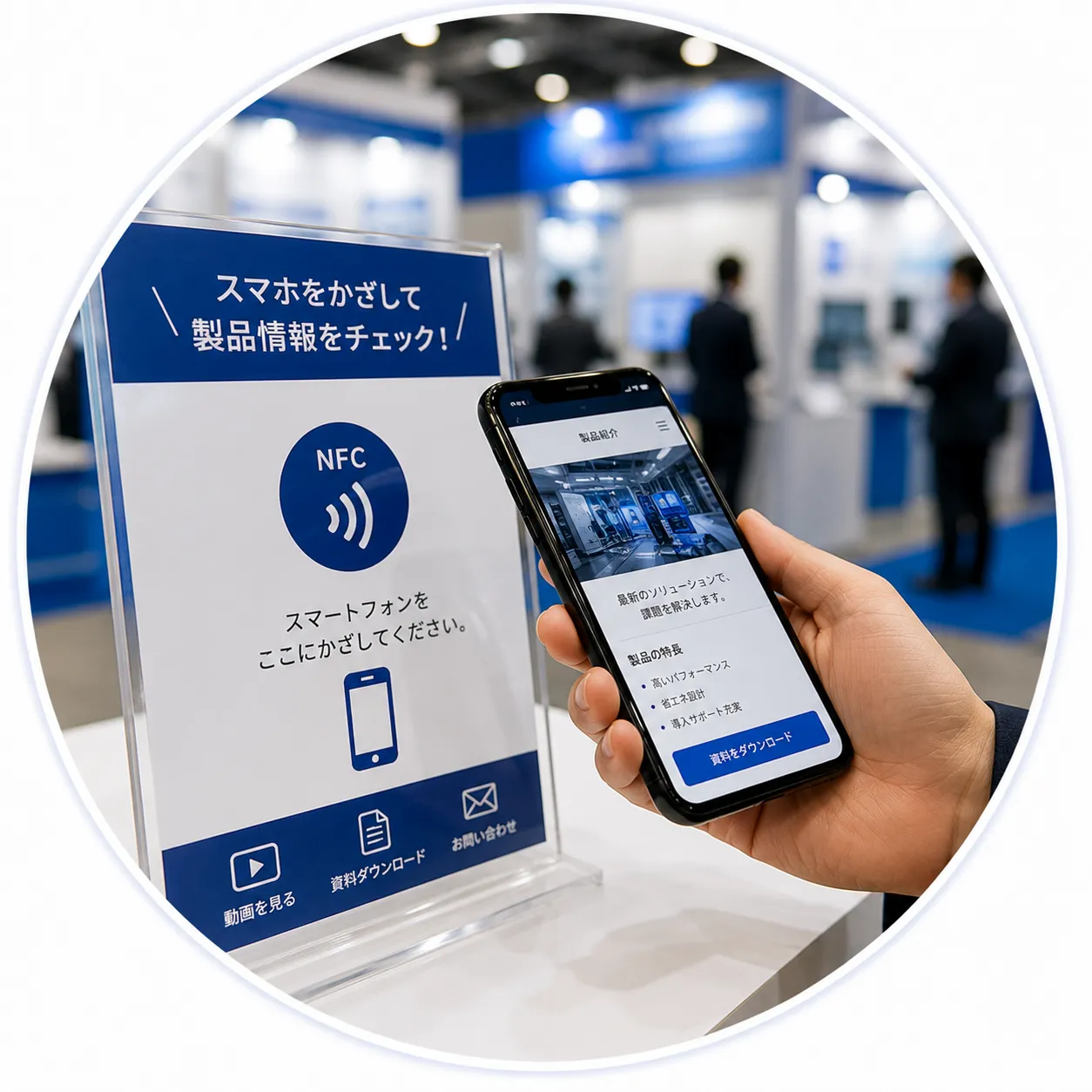
【実践的活用事例】日常の無駄を削ぎ落とすスマートホーム家電連携術
実際にNFCタグを導入している現場で、特に生活の質を向上させている代表的な活用例を紹介します。
1. 枕元で一括おやすみモード(SwitchBot NFC連携)
ベッドサイドにタグを1枚貼り、iPhoneをかざすだけで「部屋の照明を全消灯」「エアコンを26度設定」「加湿器ON」「スマホをサイレントモードに移行」「翌朝7時のアラームセット」を1秒で同時実行。リモコンをいくつも探すストレスから完全に解放されます。
2. 玄関での「行ってきます」「ただいま」ルーティン
玄関ドアの内側に貼り付けたタグにかざせば、リビングの電気やテレビを全消しし、ロボット掃除機に清掃開始を指示。帰宅時には玄関でかざすだけで廊下とリビングの明かりが灯り、お気に入りのBGMがスピーカーから流れ出します。
3. 来客用Wi-Fiのワンタッチ共有
リビングのテーブルやコースターの裏にWi-Fi情報を書き込んだNFCタグを貼っておけば、友人が遊びに来た際に「パスワード何だっけ?」とルーターの裏を確認する必要がなくなります。友人のスマホをタグにかざしてもらうだけで、パスワード手入力なしで即座にWi-Fiへ接続されます。
4. 車載ホルダーでのナビ&音楽自動立ち上げ
車内のスマホホルダーにタグを仕込んでおき、乗車してスマホをセットするだけで「Google マップを起動して職場へのルート検索」「Bluetoothでカーステレオに接続」「ドライブ用プレイリストを再生」を全自動で完了させます。
一般に知られていない盲点と初心者が陥るトラブルの真相
極めて便利なNFCタグですが、実際に運用を始めてから「反応しない」「思ったように動かない」とつまずくケースが少なくありません。導入前に知っておくべき3つの落とし穴があります。
第1の盲点:金属面による通信妨害
NFCの電磁波は導電体である金属に吸収・干渉されます。冷蔵庫のドア、スチールデスク、アルミ製ノートPCの天板などに通常のタグシールを貼ると、100%エラーになります。金属面に貼る場合は、裏面に電波シールド層が施された「対金属(アンチメタル)仕様」のタグを必ず選定してください。
第2の盲点:端末ごとのアンテナ位置のズレ
「かざしても反応が鈍い」という声の多くは、アンテナ位置の誤認によるものです。iPhoneは本体の最上部(先端)にアンテナがあるため、画面上部を軽くコツンと当てるようにかざします。一方、Androidは背面の中央やカメラ横付近にFeliCa/NFCマークが配置されているケースが多く、背面をしっかり合わせる必要があります。
第3の盲点:チップ容量(NTAG規格)の選択ミス
安価な「NTAG213(約144バイト)」は短いURLやiPhoneのショートカットトリガー用には十分ですが、長大なWi-Fiパスワードや複数のテキスト情報を書き込もうとすると容量オーバーになることがあります。複雑なデータを直接タグに書き込みたい場合は、「NTAG215(約504バイト)」や「NTAG216(約888バイト)」を選択するのが確実です。
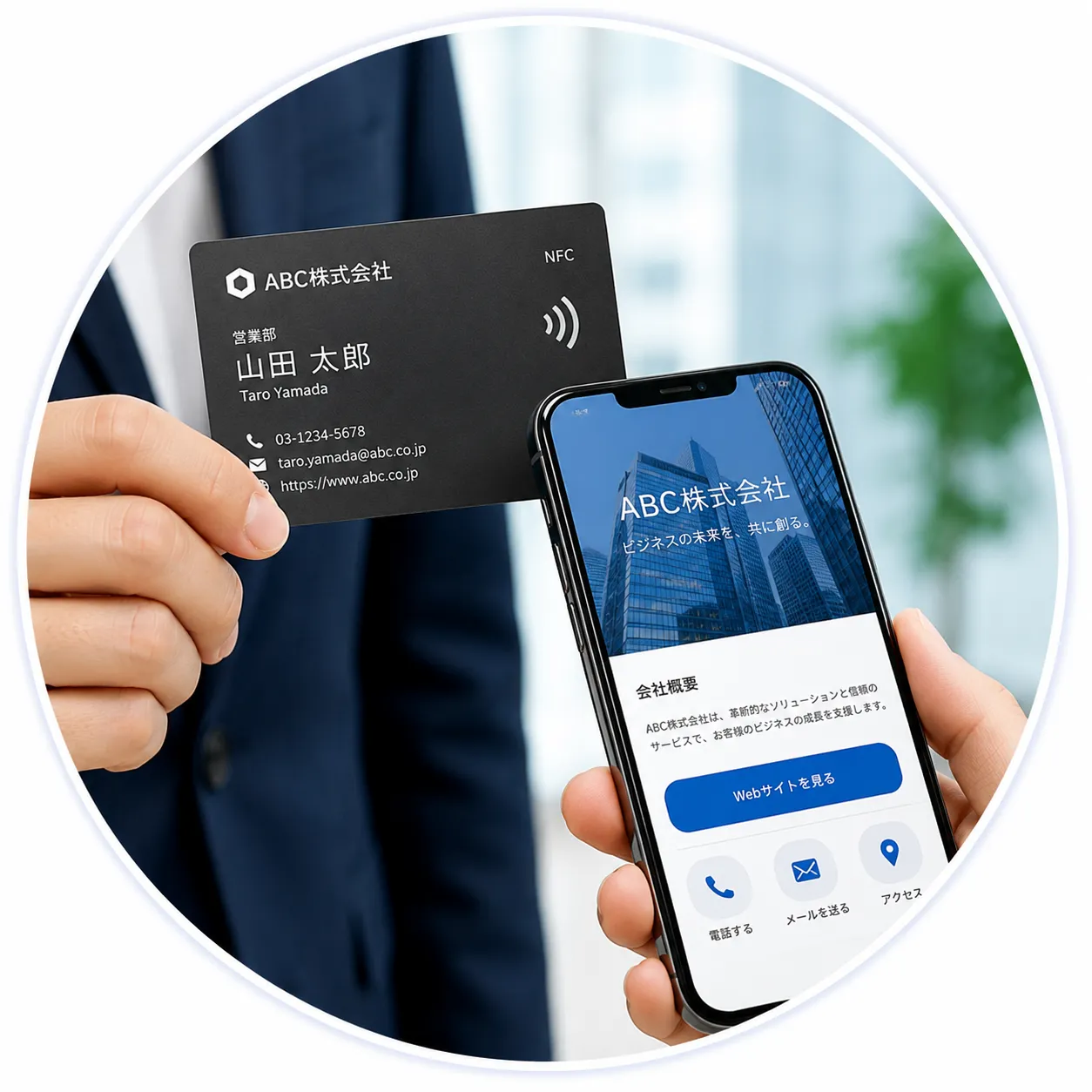
【プロの結論】導入すべき人と慎重になるべき人の明確な判断基準
認知心理学やヒューマンエラー防止の観点から見ると、NFCタグの本質は「スマホの画面ロックを解除し、アプリアイコンを探してタップする」という一連の認知的負荷(フリクション)をゼロにすることにあります。小さな手間に見えても、1日何十回と繰り返される動作を物理アクション(かざすだけ)に置き換える効果は絶大です。
迷わず導入をおすすめできる人
- SwitchBotやNature Remoなど、すでにスマートリモコン・スマート家電を自宅に導入している人
- 毎日の就寝時や出勤時、決まった複数の操作(アラーム、消灯、音楽再生など)を繰り返している人
- 自宅にゲストが来ることが多く、Wi-Fiパスワードの共有をスマートに行いたい人
導入に慎重になるべき人
- スマート家電を一切持っておらず、家電操作自体がすべて手動の壁スイッチや物理リモコンの人(恩恵がWi-Fi共有やWebページ展開などに限定されるため)
- 「スマホをポケットから取り出してどこかにかざす」という動作自体を億劫に感じる人(音声操作の「Alexa」や「Siri」、人感センサーによる完全全自動化を優先すべき)
【nfc タグ と は】に関するよくある質問(FAQ)
Q1:NFCタグは電池交換や充電が必要ですか?
A1:一切不要です。スマートフォンから発せられる微弱な電波をアンテナで拾い、電磁誘導によって必要な電力をその場で発生させて駆動するため、半永久的に動作します。
Q2:他人のスマホで勝手に読み取られたり、個人情報が漏れたりしませんか?
A2:タグ自体に直接個人情報(名前や電話番号など)を書き込まない限り、情報が流出することはありません。特にiPhoneのショートカット機能を利用する場合、タグには無意味な識別番号だけが割り振られ、実際の処理内容は個人のスマホ内部で実行されるため極めて安全です。
Q3:一度書き込んだ内容は後から変更や消去ができますか?
A3:何度でも書き換え可能です(通常10万回以上の書き換えに耐えられます)。ただし、書き込みアプリで「読み取り専用(Lock)」に完全設定してしまうと二度と変更できなくなるため、誤ってロックをかけないよう注意してください。
まとめ:日常の摩擦をゼロにするスマート化戦略
NFCタグは、高価なシステムを組むことなく、日常生活の細かなストレスを解消できる最もコストパフォーマンスに優れたツールです。まずは100円ショップのシールや手頃なパックを1つ手に入れ、ベッドサイドやデスクの隅に貼ることから試してみてください。画面を見ずに「かざすだけ」で生活が整う快適さは、一度体験すると元には戻れなくなるはずです。 (出典: nfc タグ と は(Yahoo!ニュース))
毎日更新されるトレンド情報を分析・発信中。役立つ裏技やおすすめ情報を分かりやすく紹介します。