アーカイブとは?削除との違いや主要アプリの復元・活用術を徹底解説
スマートフォンの画面やパソコンのメールボックスを整理しているとき、「アーカイブ」という表示を目にして指を止めた経験を持つ方は多いはずです。「これを押したら二度と見られなくなるのではないか」「削除と何が違うのか」という不安から、あふれかえる受信トレイや過去の投稿をそのまま放置してしまうケースも目立ちます。
アーカイブ(Archive)とは、不要なデータを完全に消し去るのではなく、「日常の作業空間から隠して、安全な専用書庫へ移して保管する」ための実用的な仕組みです。本稿では、IT用語としての本質的な定義から削除との決定的な相違点、InstagramやGmail、LINEといった身近なサービスにおける具体的な復元手順まで、デジタル管理の現場視点から明快にお伝えします。
📌 【この記事の重要ポイントまとめ】
- 要点1:アーカイブとは「今すぐ使わないデータを捨てずに専用の保管庫へ隠す」操作であり、データが消滅する「削除」とは根本的に異なる。
- 要点2:Instagram・Gmail・Outlookなどで活用すれば、他人の目を遮断したり受信トレイを整理したりでき、いつでも元の状態へ完全復元が可能。
- 要点3:アーカイブしても端末やクラウドの「ストレージ消費量」は減らない場合が多いため、容量確保を目的とする際は完全削除が必要となる。
【基本概念】アーカイブとは何を意味する?削除との決定的な違い
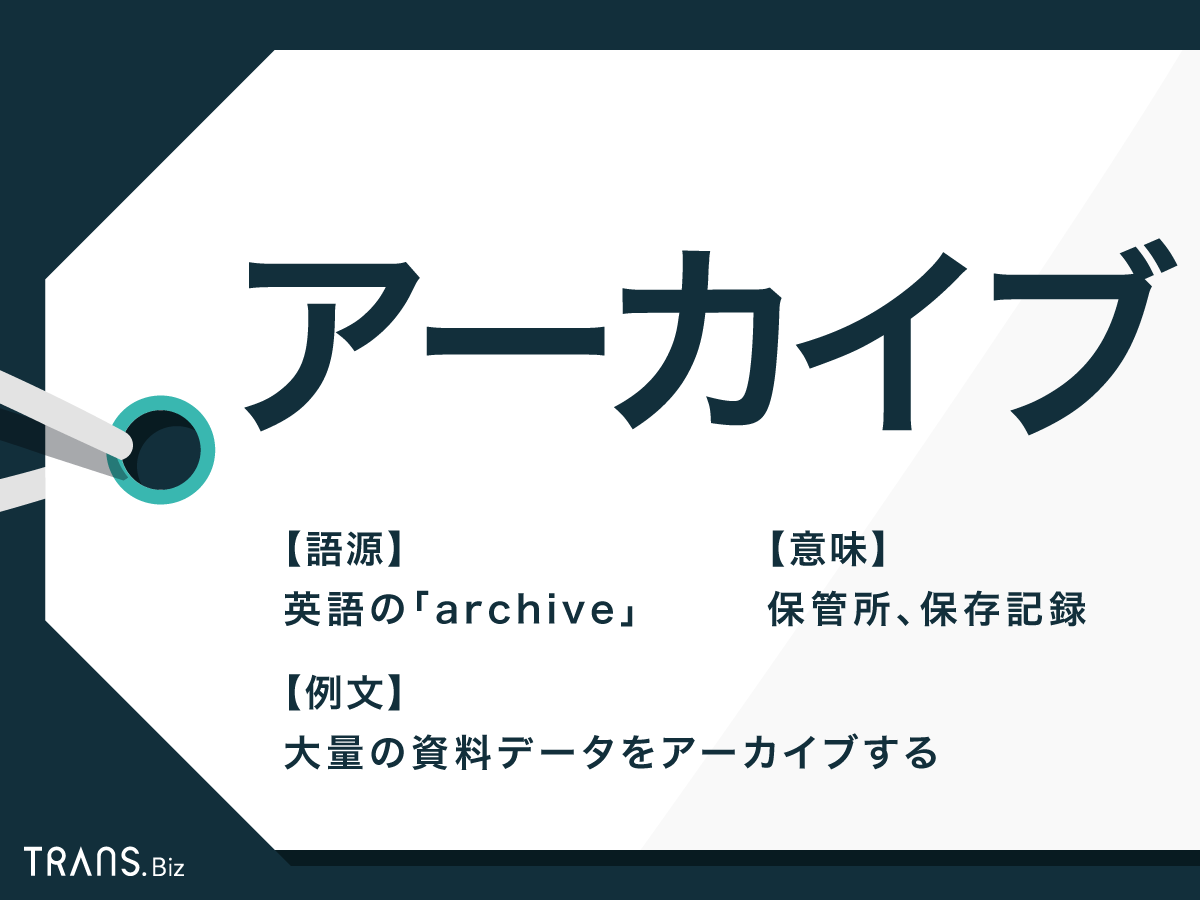
アーカイブという言葉は、英語の「archive(公文書保管所、書庫、記録保管)」を語源としています。Wikipediaなどの公的解説にもあるように、歴史的には「散逸しやすい貴重な公的文書を、後世に残すため体系的に保存・編纂する場所や行為」を指してきました。この概念がIT分野へ持ち込まれ、現在では「頻繁には開かないものの、将来参照する可能性があるデータを別枠で保存する行為」として定着しています。
IT用語辞典や技術専門誌の解説でも指摘されている通り、オフィスの引き出しに例えると直感的に理解できます。今すぐ処理する書類は「デスクの上」に置き、終わったけれど保管義務のある契約書は「オフィスの書庫(アーカイブ)」へ片付け、完全にいらないチラシは「シュレッダー(削除)」にかける、という振り分けです。
日常のアプリ操作で最も混同されやすいアーカイブ削除違いについて、主要な評価基準を一覧表にまとめました。
| 項目 | 詳細・数値データ | 一般的な基準・相場 | 編集部の見解・評価 |
|---|---|---|---|
| データの保存状態 | 専用保管庫で半永久的に保持(破損・消失リスク極小) | ゴミ箱送りの場合、30日後に自動完全消滅が標準 | 「迷ったらアーカイブ」が情報管理の鉄則 |
| ストレージ容量の変化 | 容量削減率は0%(クラウド容量はそのまま消費) | ゴミ箱完全削除により100%空き容量へ転換 | 容量不足の警告を消す目的には不向き |
| 第三者への公開状態 | 他者から完全不可視(自分のみ閲覧可能な非公開化) | ネット上から完全抹消(URLも無効化) | SNSでのプライバシー保護に最適 |
| 復元の容易さ | ワンタップ・1ステップで元の配置へ復旧可能 | 一定期間経過後は専門ツールを使っても復旧困難 | 心理的ストレスなく画面を断捨離できる最大の利点 |
このように、アーカイブ保存意味の核心は「いつでも取り出せる状態を担保したまま、目の前のノイズを取り払うこと」にあります。決してゴミ箱へ捨てる操作ではないため、誤操作を恐れる必要はありません。
【実態検証】主要アプリのアーカイブ機能使い方と消えたデータの復元手順
SNSやコミュニケーションアプリの普及に伴い、サービスごとにアーカイブの挙動が微妙に異なるため、現場では「どこへ消えたかわからない」という混乱が後を絶ちません。利用頻度の高い4大ツールの正確な操作体系を検証します。
1. Instagram(インスタグラム):過去投稿の一時非公開と復元
「世界観に合わなくなった過去の写真」「一時的にフォロワーに見せたくない思い出」を隠す際、投稿の削除を選ぶと、付随する「いいね!」やコメントの履歴まで消えてしまいます。ここで重宝するのがアーカイブ機能です。
気になるインスタアーカイブ見方は、自分のプロフィール画面右上にあるハンバーガーメニュー(三本線アイコン)をタップし、「アーカイブ」を選択するだけです。ここには「ストーリーズアーカイブ」「投稿アーカイブ」「ライブアーカイブ」の3種が自動分類されています。投稿を元通りタイムラインへ戻したい場合は、該当写真を開いて右上の「…」から「プロフィールに表示」を選べば、投稿当時の日時の位置へそのままアーカイブ非表示戻し方として復元されます。
2. Gmail:受信トレイの断捨離と行方不明メールの探し方
日々の業務で「返信は終わったが証跡として残したいメール」をため込むと、トレイが埋め尽くされます。Gmailでスワイプやアーカイブボタンを押すと、メールは「受信トレイ」というラベルを剥がされるだけで、全データは無傷のまま残ります。
初心者が最もパニックに陥りやすいのがGmailアーカイブどこという疑問です。受信トレイから消えたメールは、左側メニューの「すべてのメール」フォルダに格納されています。また、上部の検索窓に送信者名やキーワードを打ち込むか、「-in:inbox -in:trash」といった検索演算子を入力すれば、アーカイブ済みのメールのみを瞬時にリストアップしてアーカイブ履歴確認を行えます。トレイに戻す際は、メールを開いて「受信トレイに移動」アイコンを押すだけです。
3. LINE:トーク一覧の整理と非表示からの復旧
LINEには厳密な「アーカイブ」という名称のボタンは存在しませんが、実質的に同等の役割を果たすのが「トークの非表示」機能です。やり取りが完了した連絡先を左スワイプして「非表示」にすると、一覧がすっきり片付きます。
この状態からのLINEアーカイブ復元は簡単です。LINEの「ホーム」タブ右上の歯車マーク(設定)から「トーク」>「非表示のトークリスト」へ進むと、隠した友だちやグループが並んでいます。右側の「編集」から「トークルームを再表示」を選べば、過去のトーク履歴を1文字も欠かすことなくトーク一覧へ呼び戻せます。なお、相手から新規メッセージが届いた時点で、自動的にトーク一覧の最上位へ再浮上する仕様になっています。
4. Outlook:古いメッセージの自動退避とpst設定
ビジネスシーンで標準的に使われるMicrosoft Outlookでは、メールボックスの肥大化を防ぐためにOutlookアーカイブ設定が組み込まれています。上部リボンの「アーカイブ」ボタンを押すと即座に「アーカイブフォルダー」へ移動する「ワンクリックアーカイブ」と、一定期間が過ぎたメールをローカルのデータファイル(.pst)へ自動移行させる「古いアイテムの整理(AutoArchive)」の2種類が存在します。企業の情シス部門が容量制限を厳格に定めている環境では、後者の設定を正しく組むことで、送受信エラーを未然に防ぐ運用が基本となります。
【ファイル&配信】ZIPの解凍からライブ配信まで広がるアーカイブの仕組み
アーカイブという技術は、単なるアプリの非表示機能にとどまりません。ITの根底を支えるデータ処理や、エンタテインメント業界でも根幹技術として機能しています。
パソコンの業務で頻繁に目にする「.zip」「.tar.gz」といった圧縮ファイルも、IT基礎理論におけるアーカイブの代表格です。複数の文書や画像フォルダを1つのファイルに束ねる処理を「アーカイビング(書庫化)」と呼び、同時にデータ容量を縮める処理を「圧縮」と呼びます。WindowsやMacに標準搭載されている展開機能、あるいは専用ソフトを使ったアーカイブ解凍方法(右クリックから「すべて展開」など)によって、束ねられたデータは元の階層構造を保ったまま復元されます。
また、YouTubeやTwitch、有料ファンクラブなどで定着したアーカイブ配信視聴方法も馴染み深い一例です。生放送(リアルタイム配信)が終わった直後に、映像データがサーバー側でエンコードされ、オンデマンドの録画動画として生成されます。利用者は生配信を見逃しても、配信者のマイページや専用URLからいつでも巻き戻し再生が可能です。ただし、権利関係や配信者の規約により「配信終了後7日間」「メンバーシップ限定」といった公開期限が設けられている場合が多いため、プラットフォームごとの視聴期間告知は見落とせません。
さらに国家規模では、国立国会図書館の「WARP(インターネット資料収集保存事業)」に代表されるデジタルアーカイブ仕組みが社会インフラとして稼働しています。官公庁や大学のウェブサイトが閉鎖・改変されても、過去のHTMLやPDFを定期巡回ロボットが収集・固定化して保存し続けることで、歴史的なデジタル遺産が消失するのを防いでいます。
一般に知られていない盲点とネットの誤解
便利で安全なアーカイブ機能ですが、仕様への誤解からトラブルを招くケースが後を絶ちません。編集部への相談でも特に多い3つの落とし穴を検証します。
誤解1:「アーカイブすればスマートフォンの空き容量が増える」
SNSや知恵袋などで最も散見されるのが、「スマホのストレージがいっぱいだから写真をアーカイブした」という勘違いです。アーカイブは「表示場所を移動させているだけ」であり、データサイズ自体は1バイトも減っていません。GoogleフォトやGmail、iCloud等のクラウドストレージにおいても、アーカイブしたアイテムは依然として保存容量をカウント対象として圧迫し続けます。端末やクラウドのギガ数を確保したいのであれば、不要なデータを「ゴミ箱へ入れて完全削除」するか、外部ハードディスク等へ物理的に退避させる必要があります。
誤解2:「アーカイブしたメールは完全に安全・秘密が守られる」
「見られたくない社内メールをアーカイブしておけば安心」と考えるのも早計です。アーカイブされたデータは、検索エンジンやアプリ内の検索機能を使えば一瞬でヒットします。第三者がパソコンやスマホを操作できる状態にあれば、検索窓に単語を入れられただけで筒抜けになります。知られたくないプライベートな記録は、非表示にするのではなく、パスワード付きの安全なフォルダ(セキュアフォルダなど)に移すか、暗号化処理を施さなければ防壁にはなり得ません。
誤解3:「LINEの非表示にしておけば通知も来ない」
LINEで特定の相手を「非表示(アーカイブ)」にしても、それはあくまで自分の画面から見えなくしただけにすぎません。相手から電話がかかってきたり新着メッセージが届いたりすれば、通常通りプッシュ通知が鳴り響き、トーク一覧のトップに再び表示されます。連絡自体を遮断したい場合は「ブロック」、通知音だけを消したい場合は「通知オフ」を組み合わせるのが正しい防御策です。
【プロの結論】デジタル境界線を引くための判断基準
情報過多が極まる現在、毎日のように届くメルマガ、無数のグループチャット、SNSのタイムラインは、私たちの注意力とメンタルを静かに削り取っていきます。心理学では、外部からの過剰な刺激と自己の精神状態を適切に切り離す仕切りを「心理的バウンダリー(境界線)」と呼びますが、アーカイブとはまさに、デジタル空間にこの境界線を引き直すための強力な心理的ツールです。
「いつか必要になるかもしれない」という不安からデータを捨てられない人にとって、完全削除は強いストレスを伴います。しかし、アーカイブであれば「いつでも元に戻せる」という心理的安全性を保ちながら、視界に入る不要なノイズをゼロにできます。目に入る未処理タスクを減らすことは、脳のワーキングメモリの浪費を防ぎ、日々の集中力を保つ上で計り知れない効果を発揮します。
正しいアーカイブ機能使い方を取り入れるべき人と、慎重になるべき人の基準は次の通りです。
- 積極的に活用すべき人:
- 未読や既読のメールが受信トレイに数百件以上あふれ、大事な連絡を見落としがちな人
- 過去のSNS投稿を整理したいが、思い出やフォロワーのリアクションを消したくない人
- 「物を捨てる」ことに強い抵抗や後悔を感じやすい性格の人
- 慎重になるべき・削除を優先すべき人:
- Googleドライブやスマホ本体の「空き容量不足警告」を今すぐ解消したい人(完全消去が必要)
- 機密情報やパスワードのメモなど、流出リスクのあるデータを完全に消し去りたい人
- どこに何をしまったか把握できなくなるほど検索機能の扱いに不慣れな人
【アーカイブとは】に関するよくある質問(FAQ)
Q1:Instagramで投稿をアーカイブすると、相手やフォロワーに通知はいきますか?
A1:通知は一切いきません。フォロワーのフィードやあなたのプロフィールグリッドから静かに消えるだけです。また、後から「プロフィールに表示」で復元した際も、フォロワーに再投稿の通知が送られることはありません。投稿日時の並び順も、復元した日時ではなく「もともと投稿した過去の日時」の位置に戻ります。
Q2:Gmailで間違えてスワイプしてメールをアーカイブしてしまいました。すぐに戻せますか?
A2:スワイプ直後であれば、画面下部に数秒間表示される「元に戻す」をタップするのが最も早いです。表示が消えてしまった場合は、左上の三本線メニューから「すべてのメール」を開き、該当のメールを長押しまたは開いて、メニューから「受信トレイに移動」を選択すれば元通りになります。
Q3:アーカイブしたデータに保存期限はありますか?放っておくと消えますか?
A3:GmailやInstagram、Outlookなどの主要アプリにおいて、通常のアーカイブに保存期限はありません。あなたが自ら削除しない限り、年数が経過しても半永久的に保管されます。ただし、「ライブ配信のアーカイブ(14日〜30日等)」や「一部ストーリーズの自動消去設定」のように、プラットフォームの個別規約で日数が定められている例外機能もありますのでご注意ください。
まとめ:デジタルデータを整えて日々の思考をクリアにする実践ステップ
アーカイブは、単なるITの専門機能ではなく、デジタルに埋もれがちな私たちの思考と視界をクリアに保つための「賢い退避スペース」です。「削除」が過去を完全に断ち切る行為であるのに対し、「アーカイブ」は過去の文脈をいつでも引き出せる書庫へと丁重にしまい込む行為だと言えます。
まずは今日から、見終わったメールを受信トレイに残さずアーカイブしてみる、あるいは過去の投稿を少しだけ非表示に整理してみることから始めてみてください。画面の余白が広がるにつれて、目の前の作業や本当に大切な連絡に集中できる心地よさを実感できるはずです。 (出典: アーカイブ と は(Yahoo!ニュース))
毎日更新されるトレンド情報を分析・発信中。役立つ裏技やおすすめ情報を分かりやすく紹介します。