Eメールとは?SMSやGmailとの違いや仕組み・基本マナーを徹底解説
スマートフォンやチャットツールの普及により、日常のやり取りは手軽になった一方で、会員登録や公式な手続き、ビジネスの現場では今なお「Eメール(電子メール)」が不可欠な社会インフラとして機能しています。しかし、「そもそもEメールとSMSは何が違うのか」「GmailはEメールと別物なのか」といった疑問を抱えたまま使っている方も少なくありません。
インターネットを介して文字やファイルをやり取りする電子メールは、郵便の仕組みをデジタル空間に再現した技術です。基礎的な仕組みやアドレスの構成、受送信プロトコル(POP・IMAP・SMTP)の違いを正しく把握することで、誤送信トラブルやセキュリティ被害を未然に防ぎ、快適なデジタルコミュニケーションを実現できます。
📌 【この記事の重要ポイントまとめ】
- 要点1:Eメールは「電子メール(Electronic Mail)」の略称であり、GmailやYahoo!メールなどのWebメール、携帯会社のキャリアメールを包含する総称である。
- 要点2:SMS(電話番号宛て・文字数制限あり)やLINE(クローズドSNS)と異なり、Eメールは世界共通規格に基づき長文や大容量ファイルの送受信、公的な記録保持に最も適している。
- 要点3:送信用サーバー(SMTP)と受信用プロトコル(POP/IMAP)の特性を理解し、Cc/Bccの使い分けや認証設定(SPF/DKIM)を押さえることが安全運用の鉄則となる。
【基礎知識】Eメール(電子メール)の定義とSMS・Gmail・LINEとの決定的な違い
Eメールとは、英語の「Electronic Mail(電子メール)」の略称であり、コンピュータネットワークを介してデジタルメッセージを送受信する通信技術全般を指します。現実世界の郵便配達システムを電子的に模倣して作られたものであり、送信者の手元から宛先の「メールボックス(電子私書箱)」へとデータが配送される仕組みです。
デジタルツール初心者が最も混同しやすいのが、「Eメール」「Gmail」「SMS」「キャリアメール」の区分けです。これらは対立する概念ではなく、階層や通信経路が異なります。
まずGmailとEメールの違いですが、Eメールという大きなカテゴリーの中に、Googleが提供するWebメールサービス「Gmail」が存在します。つまり、GmailはEメールの代表的な種類の一つに過ぎません。
次にEメールとSMSの違いは、宛先と通信回線にあります。SMS(ショートメッセージサービス)は携帯電話番号を宛先とし、電話回線(音声通話帯域)を利用して短文(全角最大670文字程度)を送受信する仕組みです。一方、Eメールはインターネット回線を使用し、文字数制限が実質的になく、写真やPDFなどのファイル添付も自由に行えます。
さらにキャリアメールとの違いとして、docomo(@docomo.ne.jp)やau(@ezweb.ne.jp / @au.com)、SoftBank(@softbank.ne.jp)といった通信事業者が回線契約者専用に発行するメールアドレスをキャリアメールと呼びます。これらもすべてEメール規格に準拠したサービスの一種です。
【図解で納得】電子メールの仕組みとメールアドレスの構成ルール
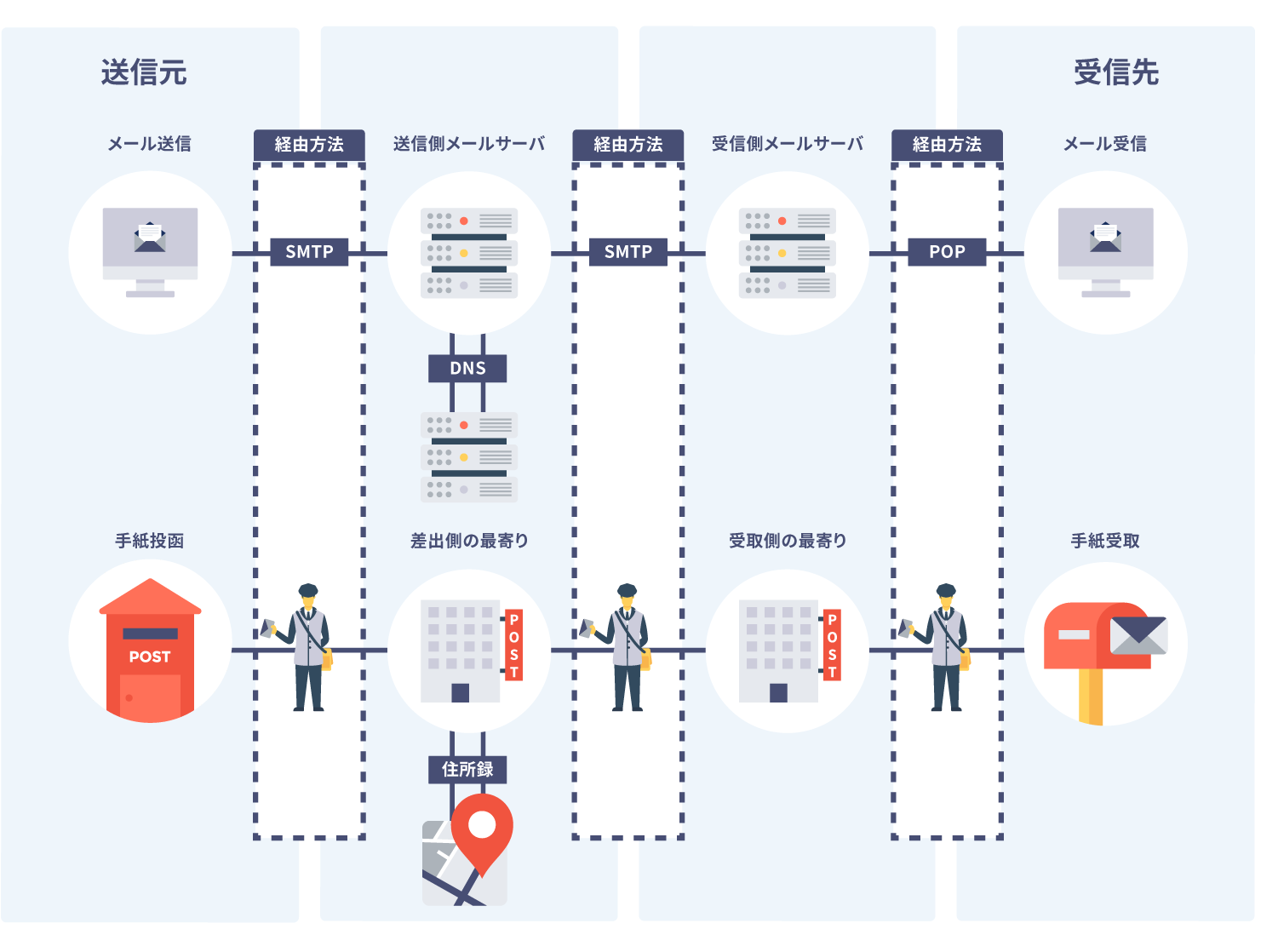
電子メールが相手に届く背景には、複数のサーバーがバケツリレーのようにデータを中継する電子メール仕組みが存在します。
私たちがメール作成画面で送信ボタンを押すと、まず送信側のSMTPサーバー(Simple Mail Transfer Protocol:送信専用サーバー)にデータが送られます。SMTPサーバーは宛先アドレスのドメイン情報をDNSサーバーに照会し、宛先側の受信用サーバーへデータを転送します。宛先サーバーに届いたメールは相手のメールボックスに一時保管され、受信者がアクセスした段階で手元の端末へ表示されます。
受信時の通信方式にはPOPとIMAPの違いがあり、利用目的に応じた選択が必要です。
- POP(Post Office Protocol):メールサーバーから端末本体にメッセージをダウンロードして保管する方式。端末の容量を使う反面、一度受信すればオフラインでも閲覧可能。1台のパソコンで管理する環境に向いています。
- IMAP(Internet Message Access Protocol):メールの実体をサーバー上に残し、スマートフォンやPCなど複数端末からクラウド上の同一データを閲覧・同期する方式。現代のマルチデバイス利用における標準規格です。
また、配送の宛先となるメールアドレスの構成は、世界共通の厳格な国際規格(RFC)で定められています。
メールアドレスは「ローカル部(ユーザー名)@ドメイン部」という形式で成立しています。「@(アットマーク)」より前はメールサーバー内の個別私書箱の名前を示し、@より後ろは配送先となるインターネット上のサーバー(住所)を示します。半角英数字と一部の記号(ピリオド、ハイフン、アンダースコア)のみ使用可能であり、全角文字や連続したドット(..)はエラーの原因となります。
【徹底比較】主要メッセージツール・メールプロトコルの性能と使い分け一覧
通信手段が多様化した現在、各ツールの特性を正確に把握した使い分けが求められます。客観的データと通信規格の違いを以下の比較表にまとめました。
| 項目・通信種別 | 宛先指定・データ制限 | 主なプロトコル・回線 | 編集部の見解・最適な用途 |
|---|---|---|---|
| Eメール(Web/クラウド) | メールアドレス(文字数実質無制限・添付最大25MB程度) | SMTP / IMAP(インターネット回線) | ビジネス公式文書、各種WebサービスのID登録、複数端末での一元管理に最適。 |
| SMS(ショートメール) | 携帯電話番号(全角最大670文字・ファイル添付不可) | 携帯電話の音声通話回線(送信1通約3円〜) | 2段階認証コードの受取、電話番号しか知らない相手への緊急連絡に限定すべき。 |
| チャット(LINE/Slack等) | アプリ専用アカウント(プラットフォーム内限定) | 独自プロトコル / HTTPS(インターネット回線) | 親しい間柄の即時対話や社内プロジェクト進行に最適。公的契約や外部証明には不向き。 |
| キャリアメール | 通信会社ドメイン(携帯会社変更時に持ち運び手続きが必要) | IMAP / 専用ゲートウェイ | ガラケー時代からの連絡網やシニア層向け。MNP乗り換えの手間を考慮すると新規契約は非推奨。 |
【初心者ガイド】Eメールアドレスの作り方とおすすめメーラーの選び方
インターネットを利用する上で、信頼性の高いメールアドレスの取得は第一歩です。ここではEメールアドレスの作り方と、それを扱うためのソフトウェア(メーラー)の選び方を整理します。
初心者におすすめなのは、Webブラウザ上で完結するフリーメールの取得です。Webメールとは、端末に専用ソフトをインストールしなくても、ブラウザや公式アプリからログインするだけで送受信・管理ができるメールサービスを指します。
具体的な取得手順は極めてシンプルです。
- Google(Gmail):Googleアカウント作成ページにアクセスし、氏名・希望するユーザー名・パスワード・本人確認用電話番号を入力するだけで即時発行されます。
- Microsoft(Outlook.com):マイクロソフト公式サイトから無料で新規アドレス(@outlook.jp / @outlook.com)を作成可能です。
日常的に複数のアドレスを効率よく管理したい場合、メーラーおすすめの選定基準は「クラウド同期性能」と「検索スピード」に集約されます。
- Thunderbird(無料・オープンソース):PC向け定番高機能メーラー。複数アカウントの一括管理や高度なフォルダ振り分け、バックアップ機能に優れています。
- Gmailアプリ(iOS / Android / Web):AIによる高精度な迷惑メールフィルターと自然言語検索が強み。個人利用からビジネスまで隙がありません。
- Microsoft Outlook:カレンダーやタスク管理と密接に連携し、ビジネス組織でのスケジュール共有に最も適しています。
【現場のリアル】失敗を防ぐEメールの送り方初心者マナー
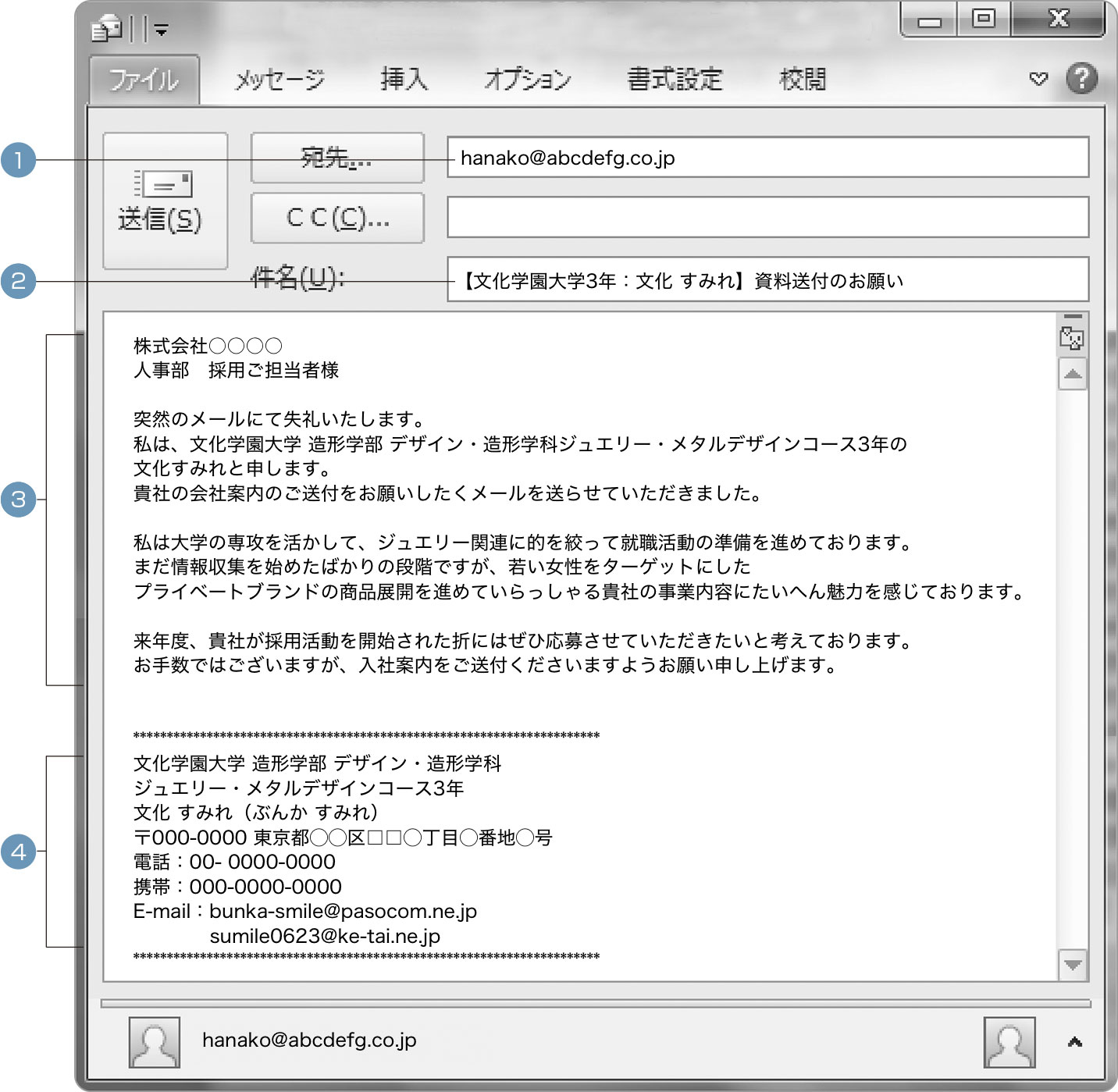
メッセージアプリ感覚でメールを送信すると、相手に不快感を与えたり、重要情報が漏洩する事故につながります。ビジネスや公的連絡で押さえるべきEメールの送り方初心者向け基本マナーと構成を押さえましょう。
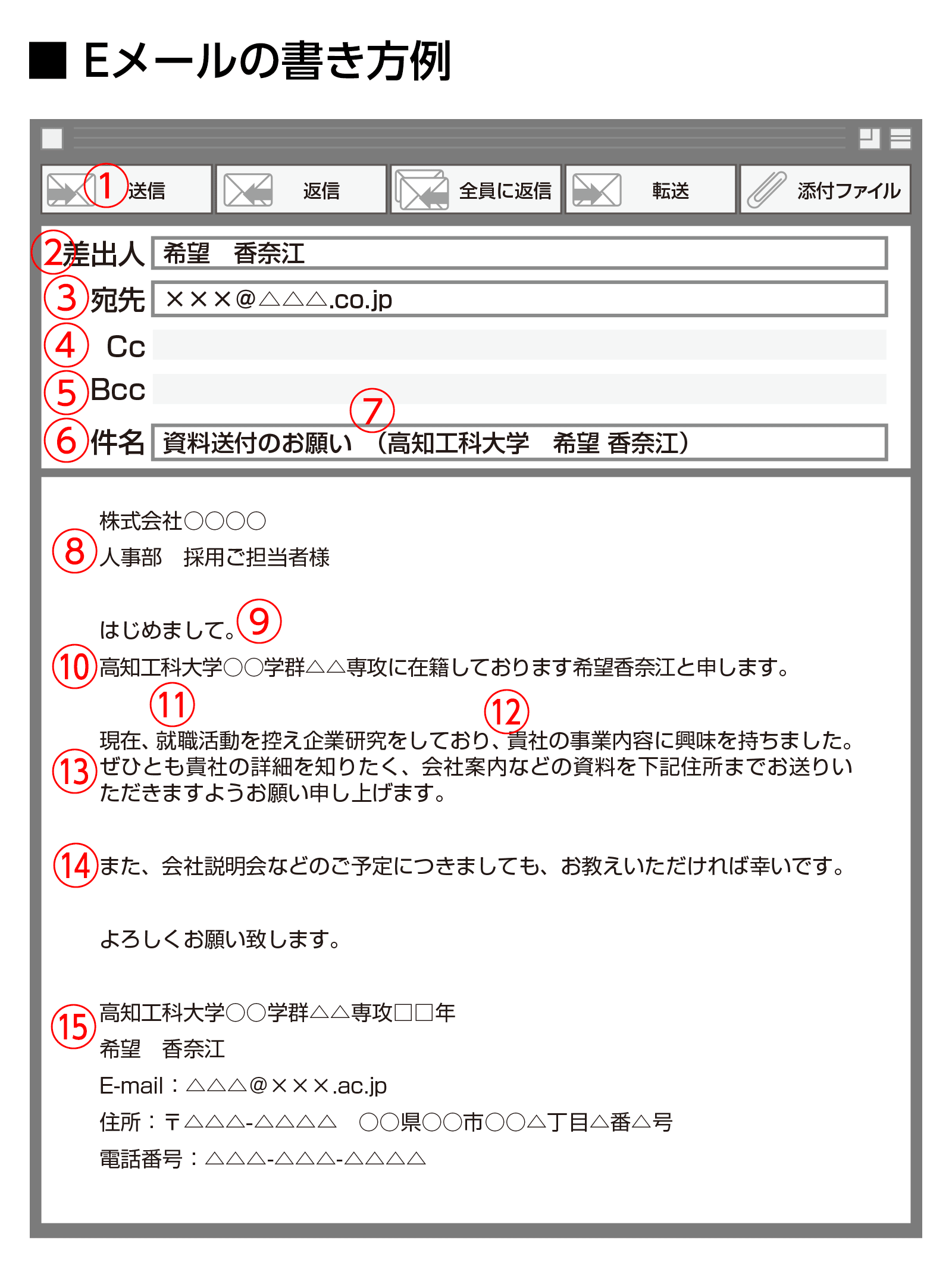
まず、宛先指定における「To」「Cc」「Bcc」の役割分担は厳密に守る必要があります。
- To(宛先):処理や返信を求めるメインの送信相手。
- Cc(Carbon Copy):「共有・確認」用。送信者全員にアドレスが開示されるため、社内関係者など互いに面識がある相手にのみ使用します。
- Bcc(Blind Carbon Copy):他の受信者にアドレスを見せずに一斉送信する方式。取引先への一斉案内や、面識のない第三者が含まれる連絡ではBccへの入力が必須です。
さらにEメールの書き方マナーにおける基本構成は、次の5ステップで組み立てます。
- 件名:【要件が一目でわかる記述】(例:「【ご確認】○月○日のお打ち合わせ日程について」)。件名なしや「こんにちは」などの曖昧な表記は厳禁です。
- 宛名:「会社名・部署名・役職・氏名+様」を正確に冒頭へ記載。
- 挨拶と名乗り:「いつも大変お世話になっております。株式会社○○の佐藤です。」
- 本文:用件は箇条書きを活用し、1行あたり30文字前後で適宜改行を入れて視認性を高めます。
- 署名:文末には氏名・社名・連絡先(電話番号・メールアドレス・WebサイトURL)を明記した署名ブロックを配置します。
一般に知られていない盲点とネットの誤解|セキュリティと2026年の活用術
ITリテラシーの現場では、「チャットが主流になった現代においてEメールは衰退している」という誤解が散見されます。しかし、公的な合意形成、契約ログの永続的な保管、国際的なID基盤としての価値において、Eメールを完全に代替できるツールは現在も存在しません。
一方で、通信の安全性を確保するための技術要件は年々厳格化しています。Googleや米Yahoo!などの大手プロバイダは送信者ガイドラインを強化しており、独自ドメインからメールを配信する際は「SPF(送信元IP認証)」「DKIM(電子署名)」「DMARC(送信ドメイン認証ポリシー)」の3大認証設定が実質的に義務化されました。これらが設定されていないメールは、迷惑メールフォルダへ直行するか、サーバー側で受信拒否されます。
【プロの結論】Eメールを使いこなすべき人・チャットに一本化すべき人の判断基準
デジタルコミュニケーションにおけるトラブルを回避するため、以下の条件に照らし合わせて適切なツールを選択してください。
- Eメールを最優先で使うべきケース:
- 契約内容、請求書、見積書など法的なエビデンスを残す必要がある場合
- 社外の取引先や公的機関への初対面連絡・公式な依頼
- 異なるプラットフォーム(Apple、Google、Windows環境)を跨ぐ複数人への情報周知
- チャットやSMSに切り替えるべきケース:
- 即時性の高い確認や雑談、クイックな意思決定を求める社内チーム内連絡
- 相手のメールアドレスが不明で、携帯電話番号しか把握していない緊急連絡
- 一時的なイベント連絡など、永続的なログ保管を必要としないやり取り
【e mail とは】に関するよくある質問(FAQ)
Q1:Eメールを使うのにお金(料金)はかかりますか?
A1:基本的に無料です。GmailやYahoo!メールなどのフリーメールは無料で利用でき、送信時も通常のインターネット通信料(パケット通信料や固定回線費用)しか発生しません。ただし、SMSのように通数ごとに料金(1通約3円〜)が発生することはありません。
Q2:添付ファイルはどのくらいのサイズまで送ることができますか?
A2:一般的なEメールサーバーの受信上限は20MB〜25MB程度です。これを超える大容量ファイル(高画質動画や重いPDF等)を送信する場合は、相手のサーバーエラーを防ぐため、GoogleドライブやOneDriveなどのクラウドストレージ共有リンク、または大容量ファイル転送サービスの利用が推奨されます。
Q3:メールが相手に届かない・迷惑メールに入ってしまう原因は何ですか?
A3:主な原因として「宛先アドレスの入力ミス」「相手の受信拒否設定(ドメイン指定受信)」「添付ファイルサイズ超過」、そして送信元ドメインの認証設定(SPF/DKIM/DMARC)不足が挙げられます。届かない場合は、まずアドレスの文字列にスペースや全角文字が混入していないか確認してください。
まとめ:デジタル社会を生き抜く確かなコミュニケーション基盤
Eメールは、単なるメッセージのやり取りにとどまらず、インターネット上の身分証明書であり、信頼性の高い公的ログを残すための基盤技術です。SMSやSNS、チャットツールとの本質的な違いを理解し、送受信プロトコルの特性や基本マナーを身につけておくことは、あらゆるデジタル作業の土台となります。
To・Cc・Bccの適切な使い分けや、用途に応じたメーラーの活用を徹底し、安全で効率的なコミュニケーションを実践してください。 (出典: e mail とは(Yahoo!ニュース))
Webメディアの編集およびコンテンツ作成に従事。正確で質の高い情報発信を心掛けています。