【2026年最新】LINEピン留めのやり方完全ガイド!上限や解除・バレる噂を徹底検証
連絡ツールとして日々の生活に欠かせないLINEですが、トーク数が増えるにつれて「大事なメッセージが下に流れて埋もれてしまう」「家族や恋人、仕事の連絡先をすぐに見つけられない」といった悩みを抱える人は少なくありません。そこで重宝するのが、特定のトークをリスト上部に固定できる「ピン留め機能」です。
本稿では、iPhone・Android・PC版それぞれの具体的な設定手順はもちろん、上限数の実態や並び替えのルール、相手に通知でバレるのかという疑問まで、2026年最新の仕様を網羅して分かりやすく解説します。
📌 【この記事の重要ポイントまとめ】
- 要点1:LINEのピン留めはiPhoneなら「右スワイプ」、Androidなら「長押し」で一瞬でトークルームを最上部固定できる。
- 要点2:ピン留めしても相手側に通知は一切届かずバレない仕様であり、端末ごとの個別管理が可能。
- 要点3:固定できる上限数や並び順のルール、アナウンス機能との使い分けを把握することで情報整理効率が劇的に向上する。
【端末別】LINEピン留めのやり方と解除方法
LINEのピン留め機能は、OSや利用端末によって操作方法がわずかに異なります。日常の動線で直感的に扱えるよう、それぞれの具体的な手順を整理しました。
iPhone(iOS)での設定・解除手順
iPhone版LINEでのピン留めは、もっとも直感的でスピーディーです。
1. LINEの「トーク」タブを開く。
2. 上部に固定したいトークルームを右方向にスワイプする。
3. 表示された「ピンマーク(押しピンのアイコン)」をタップする。
解除したい場合は、同じくトークを右スワイプして斜線が入ったピンマークをタップするだけで、通常の受信日時順の並びに戻ります。
Androidでの設定・解除手順
Android端末ではスワイプではなく、長押しメニューから操作を行います。
1. LINEの「トーク」タブを開く。
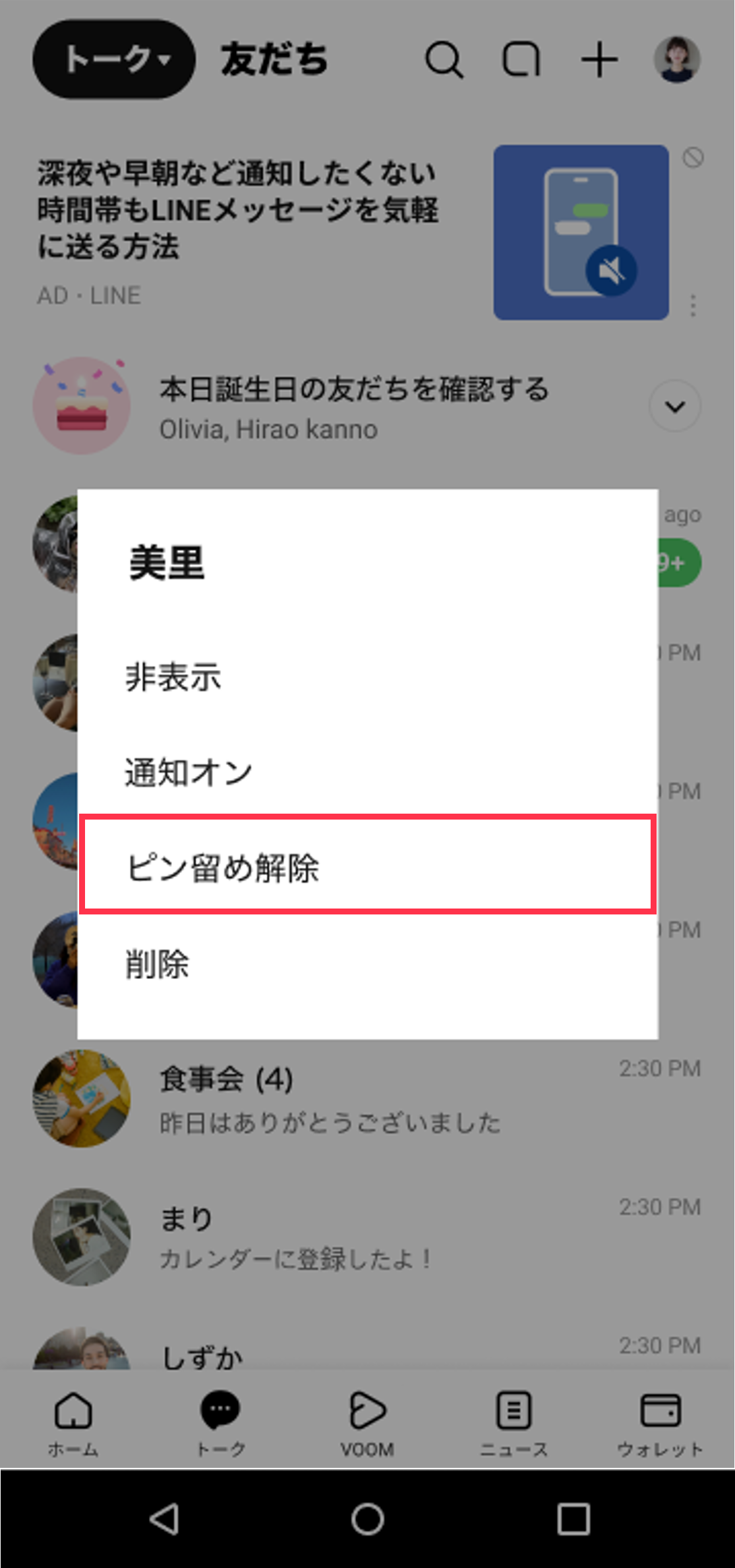
2. 固定したいトークルームを長押し(ロングタップ)する。
3. ポップアップ表示されたメニューから「ピン留め」をタップする。
解除する際も同様にトークを長押しし、「ピン留めを解除」を選択すれば完了です。
PC版(Windows / Mac)での設定手順
テレワークやビジネス連絡でPC版LINEを活用している場合も、同様に固定が可能です。トークリスト内の対象トークを右クリックし、「ピン留め」を選択するだけで、PC作業中も重要な連絡先を見失わずに済みます。

【徹底比較】ピン留めとアナウンス機能の違い・仕様データ一覧
トーク整理において混同されやすいのが「ピン留め」と「アナウンス機能」です。それぞれの機能特性と仕様を比較表でまとめました。
| 項目 | LINEピン留め機能 | LINEアナウンス機能 | 編集部の見解・活用アドバイス |
|---|---|---|---|
| 固定される場所 | トーク一覧画面の最上部 | 特定トークルーム内の最上部 | 「部屋そのもの」か「発言内容」かの違い |
| 相手への表示・通知 | 相手には非表示(通知なし) | 参加者全員に表示される | ピン留めは完全プライベートな個人設定 |
| 固定可能数 | 実質無制限(複数固定可能) | 最大5件まで | ピン留めは多すぎると本来の利便性が低下 |
| 主な利用目的 | よく連絡する相手の即時呼び出し | 集合場所や日程・重要メモの共有 | 用途を明確に切り分けるのがベスト |
一般に知られていない盲点とネットの誤解
ピン留め機能に関しては、ネット上で「相手にバレるのではないか」「好きな順番に並び替えられないのか」といった疑問や誤解が散見されます。検証結果を基に真実を明かします。
「相手にバレる」という噂の真相
結論から申し上げますと、ピン留めをしても相手に通知が飛ぶことや、相手の画面にピンマークが表示されることは一切ありません。ピン留めはあくまで利用している個人の端末内でのみ完結するローカル表示設定です。お気に入りの相手や家族、急ぎの連絡先を気兼ねなく上部に固定して問題ありません。
ピン留め同士の「順番並び替え」ルール
「ピン留めしたトーク同士をドラッグ&ドロップで好きな順に並べ替えたい」という声は多いですが、LINEの仕様上、自由な手動並び替えはできません。ピン留めされたトーク群の中では「直近でメッセージのやり取り(送受信)があった順」に上から並ぶ仕組みになっています。
もし特定の相手を常に一番上に表示させたい場合は、そのトークルームでメモを送信するか、リアクションを行うなどして最新のアクティビティを発生させる必要があります。
【実態検証】ピン留めができない・消えた時の原因と対処法
「ピン留めしようとしても反応しない」「設定したはずのピン留めが解除されてしまった」というトラブルが発生した際、確認すべきポイントは以下の通りです。
1. 非表示・アーカイブ状態になっている:
トークルームを非表示にしたりアーカイブに移動させると、ピン留め設定が自動的にリセットされる場合があります。再表示させた後に改めてピン留めを設定してください。
2. アプリのバージョン不整合:
LINEアプリのバージョンが古いまま放置されていると、UIの挙動が不安定になるケースが報告されています。LINE最新アップデートを適用し、最新バージョンへ更新してください。
3. スマートフォンのキャッシュ蓄積・メモリ圧迫:
長期間端末を再起動していない場合、スワイプ操作や長押しメニューのレスポンスが極端に低下することがあります。端末の再起動やLINEアプリ内のキャッシュ削除を試すことで解決します。
コミュニケーションの最適化と情報管理の判断基準
SNSやメッセンジャーアプリの普及により、私たちは日常的に膨大な通知とメッセージに晒されています。心理学や人間関係論の観点からも、重要度の低い連絡に気を取られ続ける状態は認知的負荷を高め、重要なコミュニケーションの遅延を招く要因となります。
【プロの結論】ピン留めを活用すべき人と見直すべき人の条件
ピン留めを積極的に活用すべき人:
・家族の緊急連絡や最優先の業務プロジェクトなど、即レスが必要な窓口が明確な人
・公式アカウントのクーポンやメルマガに埋もれて個人の連絡を見失いがちな人
ピン留めの運用を見直すべき人:
・10件以上のトークをピン留めし、上部エリア自体が渋滞してしまっている人
・すでにやり取りが終わった過去のイベントグループなどを固定したままにしている人
ピン留めする件数は「常に視界に入る3〜5件程度」に厳選することが、ストレスのないデジタルコミュニケーションを維持するための鉄則です。

【line ピン 留め やり方】に関するよくある質問(FAQ)
Q1:ピン留めできるトーク数に上限はありますか?
A1:明確な上限数は設定されておらず、何個でもピン留め可能です。ただし、固定しすぎるとトーク一覧画面を占有してしまい、新着メッセージに気づきにくくなるため、実用上は3〜5個程度に留めるのが推奨されます。
Q2:オープンチャットや公式アカウントもピン留めできますか?
A2:はい、通常の友だちやグループトークと同様に、オープンチャットや公式アカウントも問題なくピン留め可能です。
Q3:機種変更した際、ピン留めの設定は引き継がれますか?
A3:アカウントの引き継ぎ設定を正しく行っていれば、基本的にトークのピン留め状態も新しい端末に引き継がれます。万が一解除されていた場合は、再度上記の手順でピン留めを行ってください。
まとめ:今後の動向と失敗しないための判断基準
LINEのピン留め機能は、iPhoneは右スワイプ、Androidは長押しというわずか1秒の操作で、日常の情報処理スピードを大幅に向上させてくれる優れた機能です。相手に知られる心配もなく、自分だけの使いやすいトーク環境を簡単に構築できます。
通知の海に溺れることなく、本当に大切な人や情報とのつながりをスムーズに保つために、ぜひ今日からスマートなピン留め整理術を取り入れてみてください。 (出典: line ピン 留め やり方(Yahoo!ニュース))
SEOライティングとマーケティング戦略の専門家。分かりやすい解説記事で定評があります。