PC画面録画の方法決定版!標準機能と無料ソフトで内部音声録画
オンライン会議のアーカイブやゲームプレイの記録、操作マニュアルの作成など、PCの画面をそのまま映像として残したい場面は日常的に発生します。2026年の現在、Windows 11やmacOSには高機能な画面キャプチャ機能が標準搭載されており、外部の有料ソフトを購入することなく、クリアな映像とクリアな内部音声を同時に収録できる環境が整っています。
一方で、いざ録画を始めると「システム音や相手の声が入っていない」「保存された動画が真っ黒になってしまう」「長時間の録画でPCの動作が極端に重くなる」といった現場特有のトラブルに直面するユーザーも少なくありません。本記事では、標準機能から無料ソフトの最高峰であるOBS Studioの活用法、そして不具合を即座に解消する実践的なトラブルシューティングまでを徹底解説します。
📌 【この記事の重要ポイントまとめ】
- 要点1:Windows 11(Snipping Tool/Xbox Game Bar)やMac(画面収録ショートカット)なら、追加インストールなしで高品質な画面録画が可能。
- 要点2:長時間の録画や「内部音声のみ」「高画質60fps」を求めるなら、完全無料かつ時間制限のないOBS Studioの導入が最適解。
- 要点3:画面が真っ黒になる現象の大半は動画配信サービス等の著作権保護(DRM)やハードウェアアクセラレーションが要因であり、適切な設定変更で回避できる場合がある。
【2026年最新】専用ソフト不要!Windows11とMacの標準機能で画面録画する全手順
OSのアップデートに伴い、WindowsとMacの双方便利な標準ツールが大幅にブラッシュアップされています。日常的な短いクリップや会議の記録であれば、サードパーティ製アプリを常駐させる必要はありません。
Windows 11:2大標準ツールをシーンに応じて使い分ける
Windows 11には、手軽に画面の一部を切り取れる「Snipping Tool」と、ゲームやアプリ画面の記録に強い「Xbox Game Bar」の2系統が備わっています。
- Snipping Toolによる範囲指定録画:キーボードの「Windowsキー + Shift + S」を押し、上部メニューでビデオアイコンを選択して録画エリアをドラッグ指定します。「録画開始」を押せばカウントダウン後に収録が始まり、指定領域外のデスクトップ通知などの映り込みを物理的に遮断できます。
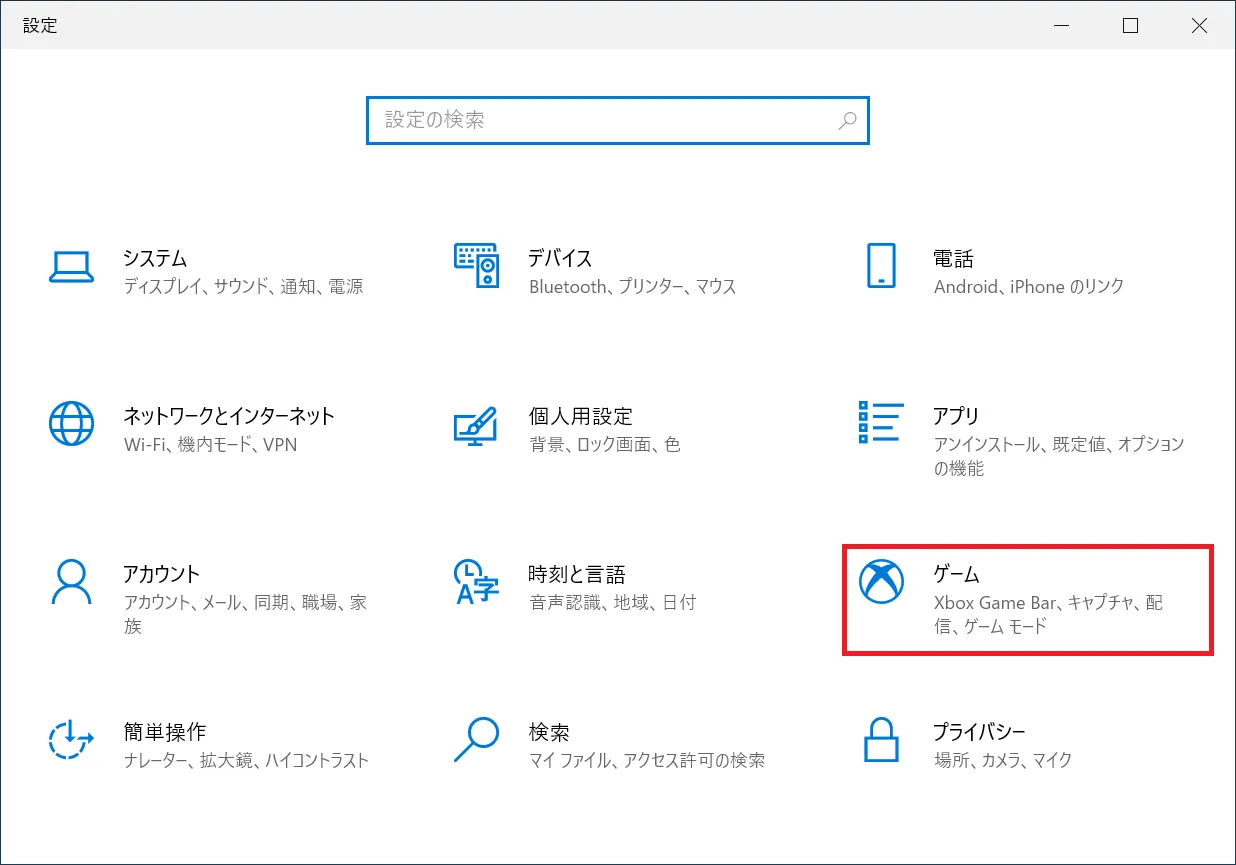
- Xbox Game Barによるフルウィンドウ録画:「Windowsキー + G」を押すか、即座に録画を開始する「Windowsキー + Alt + R」を実行します。バックグラウンドでのゲームプレイや単一ウィンドウの動作を滑らかにキャプチャする際に高い安定性を発揮します。
Mac:直感的なショートカットとQuickTime Playerの活用
macOS環境では、OS標準のスクリーンキャプチャユーティリティが非常に洗練されています。
- 全画面・選択部分の画面収録:キーボードの「Command + Shift + 5」を同時に押すと、画面下部に操作パネルが表示されます。「画面全体を収録」または「選択部分を収録」を選択し、オプションメニューからマイク音声の有無や保存先を指定して「収録」をクリックします。
- QuickTime Playerによる画面収録:アプリケーション一覧から「QuickTime Player」を起動し、メニューバーの「ファイル」>「新規画面収録」からも同様のインターフェースを呼び出せます。

【機能比較】標準機能からOBS Studioまで主要ツールの特徴と性能データ
それぞれの録画手法には、対応フレームレート、音声ルーティングの自由度、システム負荷において明確な差異が存在します。用途に応じた最適なツール選定を行うための比較検証データを下表にまとめました。
| 録画ツール・方式 | 詳細・数値データ | 一般的な基準・相場 | 編集部の見解・評価 |
|---|---|---|---|
| Windows 11 Snipping Tool | 最大30fps / 任意矩形キャプチャ対応 / システム・マイク音声個別トグル | 標準機能(無料) / 時間制限特になし | 操作手順の共有やバグ報告など、数分以内の部分録画に最も軽快で扱いやすい。 |
| Xbox Game Bar | 最大60fps(設定依存) / バックグラウンド録画(直前30秒〜)対応 | 標準機能(無料) / 1回あたり最長4時間(デフォルト2時間) | ゲームや単一アプリの滑らかな録画に強み。デスクトップ全体の録画には非対応。 |
| Mac 標準画面収録 | ディスプレイ解像度に準拠(Retinaネイティブ) / MOV形式(H.264/HEVC) | 標準機能(無料) / ストレージ残量に依存 | 極めて美麗な画質。ただし内部音声単体のみの録音には仮想オーディオドライバが必要。 |
| OBS Studio(オープンソース) | 最大120fps超可 / AV1・NVENC対応 / マルチトラック音声録音 / 完全無制限 | 完全無料 / ウォーターマークなし / 制限なし | プロ仕様の柔軟性。PCスペックを活かした最高画質録画や音声の個別管理に必須。 |
高画質かつ内部音声のみを収録する実践設定とOBS Studioの活用術
「周囲の雑音やマイクからの息遣いを遮断し、PCのスピーカーから流れる音声(システム音やWeb会議の相手の声)だけをクリアに収録したい」という需要は非常に多く存在します。
無料の配信・録画ソフトウェアとして世界的なデファクトスタンダードとなっているOBS Studioを用いれば、複雑なミキサー設定も数分で完了します。
OBS Studioにおける音声のセパレート設定
OBS Studioを起動後、「音声ミキサー」パネルから「マイク・イン」をミュート、または設定>音声からマイク音声を「無効」に設定します。ソース一覧に「音声出力キャプチャ」(またはWindowsの「アプリケーション音声キャプチャ」)を追加することで、特定の通話アプリやブラウザの再生音だけをダイレクトに取り込むことが可能です。
CPU負荷を抑えつつ鮮明に残すパソコン録画の高画質設定
画質劣化やコマ落ち(フレームドロップ)を防ぐには、エンコーダの選定が成否を分けます。OBSの「設定」>「出力」>「出力モード:詳細」を開き、以下の設定を適用することが推奨されます。
- 映像エンコーダ:GPUに内包されたハードウェアエンコーダ(NVIDIA NVENC、AMD HW、Intel QuickSync、Apple VT)を指定し、CPUへの負荷を分散します。
- レート制御:録画目的の場合は「CQP(固定品質)」または「CRF」を選択し、CQレベルを18〜22前後に設定することで、動きの激しい場面でもブロックノイズを大幅に低減できます。
- 録画フォーマット:クラッシュ時のファイル破損を防ぐため、MKVまたはFragmented MP4で保存し、必要に応じてOBS内の「録画の再多重化」で通常のMP4へ一瞬で変換するワークフローが安全です。

【実態検証】PC画面録画で「画面が真っ黒」「音が入らない」トラブルの根本原因と解決策
ITサポート現場やコミュニティフォーラムで報告されるキャプチャトラブルの約80%は、OSのアクセス権限またはブラウザの描画パイプラインの競合に起因しています。
1. 録画した映像が真っ黒(ブラックアウト)になる原因と対策
動画配信サービス(Netflix、Amazon Prime Video、U-NEXTなど)の再生画面や、一部の商用アプリケーションをキャプチャすると、映像部分だけが真っ黒に記録される現象が頻発します。
- 著作権保護技術(DRM)の影響:WidevineやHDCPといった暗号化技術がブラウザ側で機能している場合、キャプチャAPIへの映像受け渡しが自動的に遮断されます。
- ハードウェアアクセラレーションの干渉:通常の資料や自作コンテンツのブラウザ画面が真っ黒になる場合は、Google ChromeやMicrosoft Edgeの「設定」>「システム」から「グラフィックアクセラレーション(ハードウェアアクセラレーション)を使用する」を一時的にオフにしてブラウザを再起動することで解決します。
- マルチGPU環境でのグラフィックス割り当て:ノートPC等で内蔵グラフィックスとディスクリートGPUが共存している場合、OSのグラフィック設定で録画アプリの優先度を統一する必要があります。
2. 録画データに音声が入らない場合のチェックリスト
「映像は撮れているのに無音になっている」というトラブルは、以下の手順で迅速に復旧できます。
- OSのプライバシー設定:Windowsの「設定」>「プライバシーとセキュリティ」>「マイク」にて、アプリへのアクセス許可が有効になっているかを確認します。Macでは「システム設定」>「プライバシーとセキュリティ」>「画面収録とシステムオーディオ録音」の権限を確認します。
- 既定の再生デバイスの乖離:Bluetoothイヤホンや外付けUSB DACを接続した際、録画ツールの入力ソースが古いデバイスを掴んだままになっているケースが多いため、OSのサウンドコントロールパネルで再生デバイスが一致しているかを再点検します。
一般に知られていない録画の盲点とネット上の誤解|著作権保護(DRM)と負荷の真実
インターネット上の掲示板やSNSでは「裏技を使えば保護された有料配信動画も劣化なしで永久保存できる」といった真偽不明の情報が出回ることがありますが、これらには技術的・法的な重大なリスクが伴います。
著作権法第30条において私的使用のための複製は認められているものの、「技術的保護手段の回避(DRMの意図的な解除・バイパス)」を伴う録画・複製行為は法律上で明確に制限されています。利用規約違反によるアカウント停止措置だけでなく、不正な外部ツールのインストールに伴うマルウェア感染被害も報告されているため、怪しい海外製キャプチャ拡張機能の導入は厳に慎むべきです。
また、「高スペックなPCであれば4K解像度・120fpsで無条件に長時間録画できる」という認識も誤りです。ストレージへの書き込み速度(NVMe SSDのサーマルスロットリング)や長時間の熱暴走によってフレーム欠落が生じることがあります。長時間のミーティングやセミナーを記録する際は、解像度を1080p(フルHD)・フレームレートを30fpsに抑えることが、ファイルサイズ肥大化を防ぎ確実にデータを残すための鉄則です。
【プロの結論】用途別おすすめツールと失敗しないキャプチャ環境の構築基準
PC環境や作業の目的に応じて最適なアプローチは異なります。無駄なリソース消費を防ぎ、確実なアウトプットを得るための判断基準を提示します。
標準機能の活用をおすすめできる人
- 社内・チーム内での短い業務連絡や操作ガイドを作成したい人:Snipping ToolやMacの標準収録を使えば、起動から共有まで数秒で完結します。
- ゲームの好プレイを即座にクリップ保存したい人:Xbox Game Barのバックグラウンド録画機能がシステム負荷を最小限に抑えつつ活躍します。
- PCに余計な常駐ソフトウェアを増やしたくない人。
OBS Studio等の専用ツールを導入すべき人
- ウェビナーやオンライン会議を2時間以上の長尺で確実に記録したい人:万が一の中断にも強いセグメント保存(MKV形式)が利用可能です。
- 自分の声(マイク)と相手の声(内部音声)を別々の音声トラックとして保存し、後から音量バランスを編集したい人。
- 画面上にインカメラのワイプ映像や企業ロゴなどをリアルタイム合成してチュートリアルを作成したい人。
【pc 録画 方法】に関するよくある質問(FAQ)
Q1:Windows 10やWindows 11で画面録画できる最長時間に制限はありますか?
A1:Xbox Game Barのデフォルト設定では最長2時間(最大設定で4時間)となっています。一方、Snipping ToolやOBS Studioにはソフトウェア起因の時間制限はなく、ストレージの空き容量が許す限り長時間の連続収録が可能です。
Q2:Macで内部音声(システムから流れる音)だけを録音して画面収録することはできますか?
A2:macOSの標準機能単体ではマイク入力のみが拾われる仕様となっています。システム内部の音声のみをキャプチャしたい場合は、無料の仮想オーディオドライバ(BlackHoleなど)を導入してQuickTimeの入力に指定するか、macOSに対応したOBS Studioの「macOSスクリーンキャプチャ」ソースを利用するのが最もスムーズです。
Q3:画面録画をしていることが、ZoomやTeamsなどの通話相手に通知されますか?
A3:ZoomやMicrosoft Teamsのクラウドレコーディング機能を使用すると全員に「録画中」の通知が届きますが、OSの標準機能(Snipping Tool、Game Bar)やOBS Studioを用いて自身のPC画面をローカル録画している場合は、通話アプリ側を経由しないため相手に通知が送られることはありません。ただし、マナーやプライバシー保護の観点から、事前に録画の合意を得ておくことが推奨されます。
まとめ:2026年のPC画面録画は「標準機能とOBS」の使い分けがベスト
現在におけるPCの画面録画は、OSの標準機能(Windows 11のSnipping Tool / Xbox Game Bar、Macの画面収録ユーティリティ)の完成度が非常に高く、日常用途の大部分をカバーできます。まずはショートカットキーを把握し、必要な場面で即座に呼び出せるようにしておくことが生産性向上の第一歩となります。
一方で、マルチトラック音声の同時管理や高画質設定、長時間の安定稼働を求める本格的なアーカイブ作業においては、無料かつ高機能なOBS Studioの右に出る選択肢はありません。自身の用途と求めるクオリティのバランスを考慮し、最適なツールを柔軟に使い分けて快適な画面キャプチャ環境を整えてください。 (出典: pc 録画 方法(Yahoo!ニュース))
Webメディアの編集およびコンテンツ作成に従事。正確で質の高い情報発信を心掛けています。