韓国語キーボード完全攻略!PCスマホ設定と爆速入力裏ワザ【2026】
K-POPや韓国ドラマの人気定着に加え、越境ECやビジネスでのやり取りが日常化する中、PCやスマートフォンでのハングル入力需要は年々高まっています。しかし、「設定方法が分からない」「キーボードのどこにどの文字があるか見当もつかない」「日本語と韓国語の切り替えがスムーズにいかずストレスが溜まる」と頭を抱えるユーザーは少なくありません。
ハングルは子音と母音をレゴブロックのように組み立てる論理的な表音文字であり、入力の構造さえ掴めば、実はアルファベット入力よりも直感的にタイピングできる言語です。本記事では、2026年最新韓国語入力設定の最短手順から、作業効率を劇的に引き上げる切り替えの裏ワザ、物理シールの活用法まで、現場の検証データをもとにわかりやすく解説します。
📌 【この記事の重要ポイントまとめ】
- 要点1:PC・スマホの韓国語キーボード設定は追加ソフト不要でOS標準機能から数分で完了し、切り替えショートカットの習得で入力速度が倍増する。
- 要点2:世界のデファクトスタンダードである2ボル式配列は「左手=子音・右手=母音」という明確な物理構造を持っており、指の配置原則を覚えることが上達の最短ルートとなる。
- 要点3:初心者の導入には100円ショップやECで買える韓国語キーボードシールおすすめ活用が最も費用対効果が高く、最終的なブラインドタッチ移行への足がかりとして最適である。
【2026年最新】PC・スマホで迷わない韓国語キーボード設定と爆速切り替え手順
設定に苦戦する最大の要因は、OSごとに異なる階層メニューやショートカットキーの仕様変更にあります。主要プラットフォーム別の最新手順と、切り替えを瞬時に行うキー操作を整理しました。
韓国語キーボードWindows11の場合、スタートメニューの「設定」から「時刻と言語」>「言語と地域」を選択し、「言語の追加」から「韓国語」を検索してインストールします。ここで重要なのが韓国語入力切り替えショートカットです。「Windowsキー+スペースキー」で入力言語を一覧表示して切り替えるか、「Alt+Shift」で日英韓の言語セットを巡回できます。すでに韓国語モードに入っている状態でハングルと英語を切り替えるには、キーボード右側の「右Altキー(仮想ハングルキー)」または言語バーの「가/A」アイコンをクリックします。
韓国語キーボードMacでは、「システム設定」>「キーボード」>「入力ソース」の「編集」を開き、「+」ボタンから「韓国語」を追加します。Macの入力ソース方式は「2-Set Korean(2ボル式)」を選択するのが鉄則です。言語の切り替えは、「Control+スペースキー」または「Caps Lockキー(入力ソースの切り替え設定時)」をワンタップするだけで完了します。
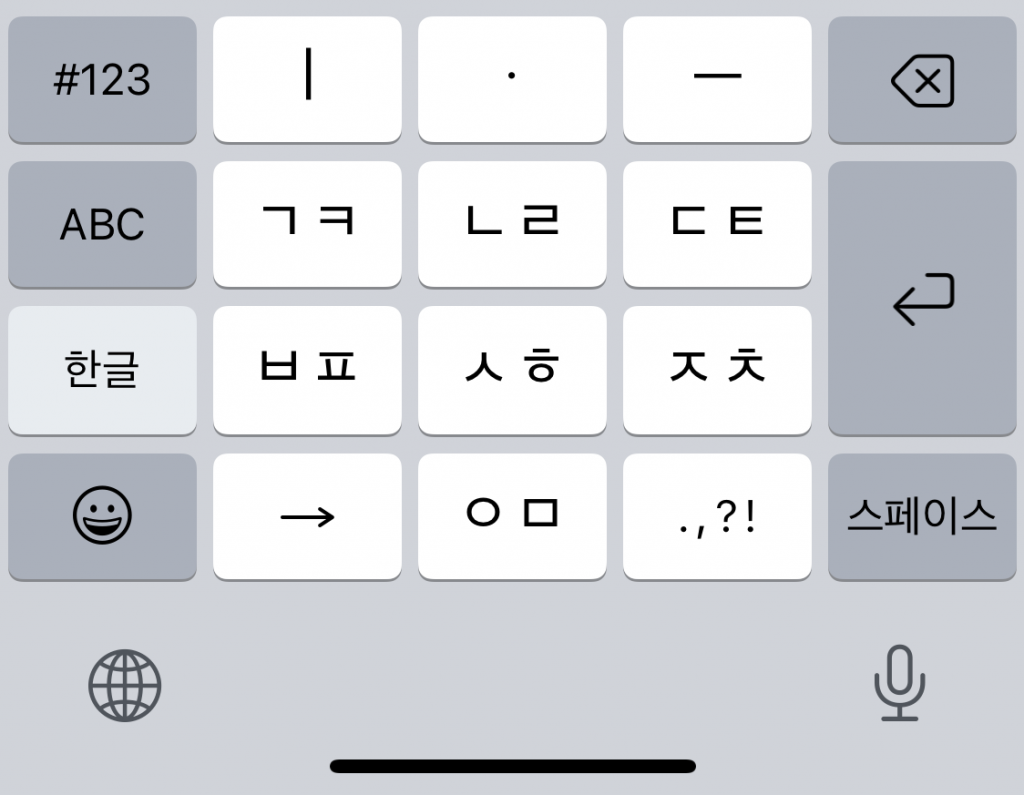
スマートフォンに関しても、韓国語キーボードiPhoneの設定はシンプルです。「設定」>「一般」>「キーボード」>「新しいキーボードを追加」から「韓国語」を選択し、「標準(2ボル式)」または親指フリックに特化した「10キー(チョンジイン)」を選びます。地球儀アイコンの長押し、またはタップで一瞬で言語を行き来できるようになります。
ハングル入力の構造を徹底解剖|基本の「2ボル式配列」と効率的な打ち方
ハングルのタイピングに慣れない人が最初につまずくのが、「どのキーにどの文字があるのか」という配置問題です。しかし、キー配列のルールを知ると、その規則性の美しさに驚くはずです。
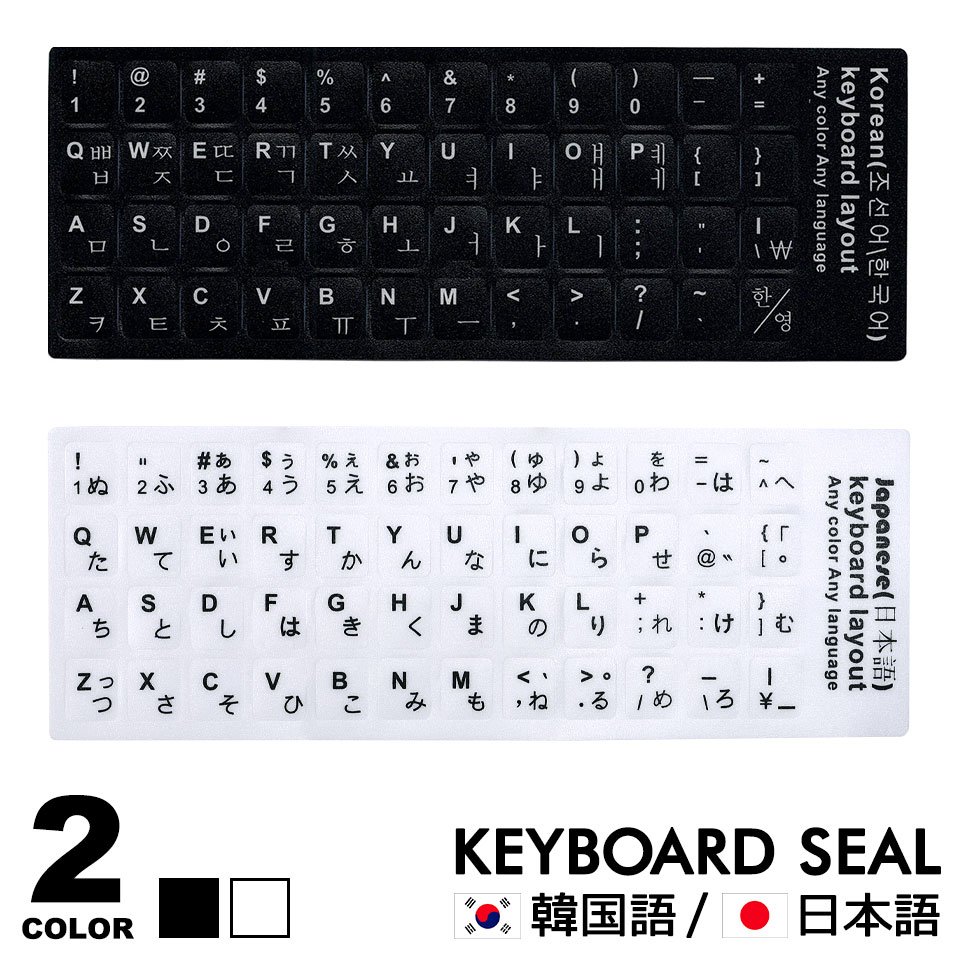
現在、PCで使われている標準規格は2ボル式配列(ドゥボルシク)と呼ばれます。「ボル」とは韓国語で「セット」を意味し、キーボードが大きく2つのエリアに分かれていることを示しています。具体的には、キーボードの左側半分に「子音(ㄱ, ㄴ, ㄷ, ㄹ, ㅁ, ㅂ, ㅅ, ㅇ, ㅈ, ㅊ, ㅋ, ㅌ, ㅍ, ㅎ)」、右側半分に「母音(ㅏ, ㅑ, ㅓ, ㅕ, ㅗ, ㅛ, ㅜ, ㅠ, ㅡ, ㅣ)」が完璧にセパレート配置されています。
基本的なハングル入力方法および韓国語キーボード打ち方は、文字を書く順番通りに左手(子音)→右手(母音)→左手(パッチム=終声子音)と交互に打鍵していくだけです。例えば「韓」を意味する「한(HAN)」と打つ場合、左手で「ㅎ(Gキー)」、右手で「ㅏ(Kキー)」、再び左手で「ㄴ(Sキー)」とテンポよく叩くだけで、システムが自動的に1つの文字ブロックに合成してくれます。
濃音(ㄲ, ㄸ, ㅃ, ㅆ, ㅉ)や複合母音(ㅒ, ㅖ)の入力には、日本語と同じく「Shiftキー」を併用します。「Shift+Q」で「ㅃ」、「Shift+O」で「ㅒ」が入力されます。この基本構造さえ把握すれば、キーの丸暗記に頼らずとも指の反射神経で打てるようになります。
【比較検証】シール貼り付け・実物購入・ブラインドタッチの費用対効果
ハングル入力を始める際、多くの人が「キーボードに文字が印刷されていない問題」に直面します。対策として「市販シールの貼り付け」「ハングル刻印キーボードの実物購入」「何も貼らずに画面上のオンスクリーンキーボード等で覚える」という3つの選択肢が存在します。それぞれのコストや実用性を検証しました。
| 項目 | 詳細・数値データ | 一般的な基準・相場 | 編集部の見解・評価 |
|---|---|---|---|
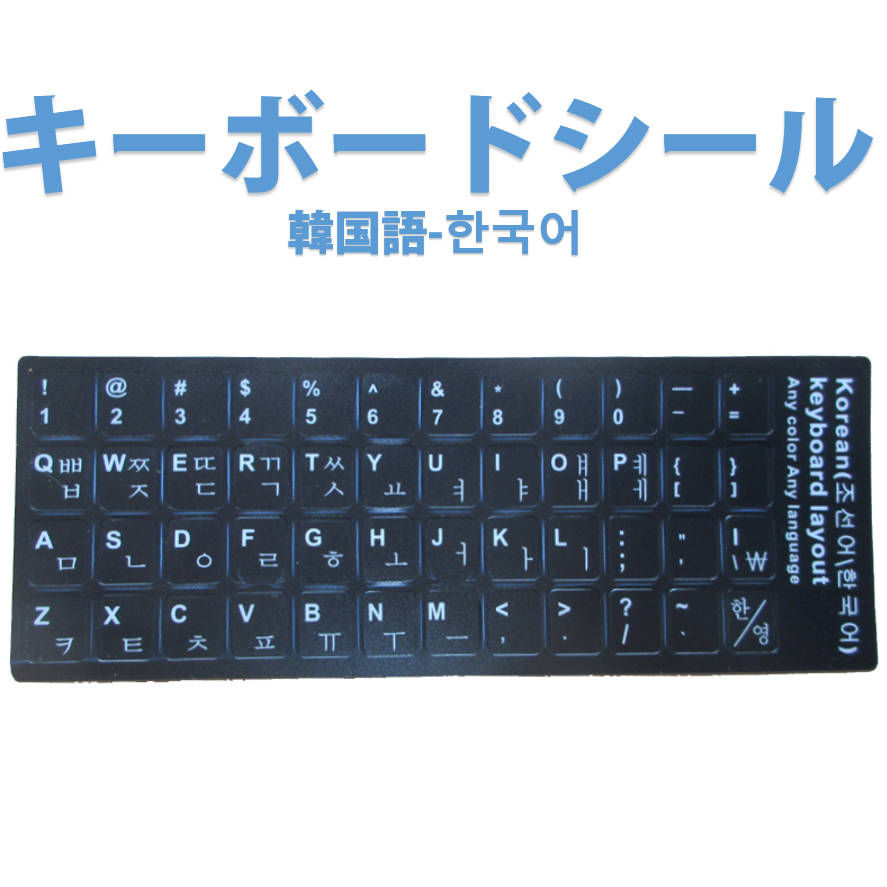
| 韓国語キーボードシール | 導入費用:100円〜800円前後 作業時間:貼付に約15分 | 低コスト・即日導入可能 耐久年数:約6〜12ヶ月 | 初心者の最適解。つや消し・透明タイプを選べば既存の英字刻印を邪魔せず視認性が大幅向上する。 |
| 韓国語キーボード実物購入 | 本体価格:3,500円〜25,000円 有線・Bluetooth対応 | 初期投資中〜高 US/韓国配列準拠が多い | 物理刻印の美しさと耐久性は抜群。ただし「Enterキーの形状」や「日本語配列との差」に注意が必要。 |
| ブラインドタッチ習得 | 費用:0円(練習ソフト活用) 習熟期間:1日15分×約2〜3週間 | 時間的投資が必要だが永続的 タイピング速度は最速 | 最終的なゴール。シールを貼った状態からスタートし、徐々に手元を見ずに入力する移行ステップが理想。 |
【実態検証】利用者の生の声と現場目線で見えたリアル
SNSや知恵袋、ITコミュニティなどで実際に上がっている学習者のリアルな声を集約すると、セットアップ時および入力初期に共通する「特有の落とし穴」が浮かび上がってきます。
最も多い不満の声は、「安価な光沢シールを貼ったら、皮脂や照明の反射でキーが見づらくなり、1ヶ月で角から剥がれてベタベタになった」という素材選びの失敗です。現場の検証では、購入時に「マット(つや消し)加工」「PVC素材」と明記されている製品を選ぶことで、この問題はほぼ回避できることが実証されています。
また、日本語キーボード(JIS配列)を使っているユーザーの間では、「韓国語入力をオンにした途端、一部の記号(@やアンダースコアなど)の位置がずれる」という違和感に戸惑う声も目立ちます。これは、韓国語IMEが基本的にUS配列(英語配列)のキーアサインをベースに設計されているために起こる現象です。記号類を入力する際だけ日本語IMEに切り替えるか、記号のずれを頭に入れておくことが実用上のストレスを減らすポイントになります。
一般に知られていない盲点とネットの誤解|ローマ字入力の罠
初心者が陥りがちな最大の誤解は、「日本語と同じように、ローマ字で打てば自動でハングルに変換してくれる拡張機能やアプリを使えばいいのでは?」という安易なショートカット思考です。
確かに一部の非公式ツールや翻訳サイトの補助機能にはローマ字入力対応のものが存在します。しかし、報道関係者や同時通訳者、プロの翻訳実務者の間では、この方法は「百害あって一利なし」と切り捨てられています。ハングルには日本語のローマ字表記と完全に1対1対応しない母音(例えば「ㅓ」と「ㅗ」、「ㅕ」と「ㅛ」など)が多数存在し、ローマ字打ちを介すると入力の手数が2倍〜3倍に膨れ上がるためです。
初期の数日間こそキー配列を覚える負荷がかかるものの、グローバル標準である2ボル式配列を直接タイピングする方が、長期的に見て圧倒的なスピードと正確性を獲得できます。「ローマ字変換に頼らない」という決断こそが、挫折を防ぐ最大の分岐点です。
【プロの結論】おすすめできる人・慎重になるべき人の判断基準
認知心理学や学習行動論の観点から見ると、人間が新しいキーボードインターフェースを習熟する過程では、初期の「視覚的補助(外的刺激)」から徐々に「空間把握と指の筋肉記憶(運動記憶)」へと認知リソースを移行させることが最も効率的とされています。現在の習熟度と使用環境に合わせた最適な判断基準は以下の通りです。
▼韓国語キーボードシールや実物キーボードの導入が向いている人
- これからハングル検定やTOPIKの勉強を本格的に始める初心者
- 週に数回程度、SNSのコメントや推し活、旅行予約で単語レベルの入力を行うライトユーザー
- 手元の視覚的な手がかりがないと打鍵の確信が持てず、画面上のオンスクリーンキーボードをマウスでポチポチ押している人
▼物理的なツール追加に慎重になるべき人(ブラインドタッチ直行が望ましい人)
- 日本語・英語のブラインドタッチがすでに完成しているビジネスパーソン(指のホームポジション感覚が確立しているため、配列図を手元に置くだけで1〜2週間でキー位置を記憶可能)
- 職場の共用PCや社給PCを使用しており、個人のシール貼り付けや勝手な周辺機器接続がセキュリティポリシー上制限されている環境の人
- MacBookなど、キーボードの隙間やバックライトの美観・リセールバリューを重視したい人
【キーボード 韓国 語】に関するよくある質問(FAQ)
Q1:韓国語キーボードの実物を日本で購入した場合、日本語の入力に支障は出ませんか?
A1:文字入力自体は可能ですが、多くの実物ハングルキーボードはUS配列(英語配列)をベースに作られています。そのため、日本語特有の「半角/全角キー」「無変換/変換キー」が存在せず、日本語IMEとの切り替えに独自のキー割り当て(Alt+〜など)が必要になります。日本語の長文作成が多いメインPCでの共用には慣れが必要です。
Q2:韓国語キーボードシールをきれいに貼り、長持ちさせるコツはありますか?
A2:貼る前に無水エタノールやメガネ拭きでキートップの皮脂汚れを徹底的に除去してください。また、指先で直接シールの粘着面に触れると皮脂で接着力が落ちるため、ピンセットを使ってキーの中央に精密に乗せ、綿棒などで空気を押し出すように圧着するのがプロ推奨の手順です。
Q3:スマホで「10キー(チョンジイン)」と「2ボル式」、どちらを選ぶべきですか?
A3:片手での親指入力がメインなら、天・地・人の3要素を組み合わせて母音を作る「10キー(チョンジイン配列)」が韓国現地でも圧倒的人気です。一方、タブレット端末を使っている方や、PCと同じキー感覚で両手フリック入力を素早く行いたい場合は、スマホでも「2ボル式」を選択するのが合理的です。
まとめ:今後の動向と失敗しないための判断基準
2026年現在、生成AIや音声入力テクノロジーの進化により、話しかけるだけで精度の高いハングルテキストが生成される時代になりました。しかし、チャットでの細かなニュアンスの微調整やビジネス文書の作成、語学試験におけるライティングなど、正確な手動タイピングの価値が損なわれることはありません。
まずはOS標準のキーボード設定を済ませ、数百円のマットシールを導入するか、ディスプレイ横に配列チートシートを貼って「左手=子音、右手=母音」のリズムを指に覚え込ませることから始めてみてください。一度リズムを掴んでしまえば、ハングル入力は日本語のローマ字変換よりもはるかに思考スピードに近い速度でタイピングできるようになるはずです。 (出典: キーボード 韓国 語(Yahoo!ニュース))
Webメディアの編集およびコンテンツ作成に従事。正確で質の高い情報発信を心掛けています。