ファミマのプリント完全攻略【2026】スマホ印刷と料金・推し活を網羅
外出先で急に提出書類の印刷が必要になったときや、スマートフォンに保存したお気に入りの写真を手元に残したくなった際、街のインフラとして頼りになるのがファミリーマートのマルチコピー機です。かつてのように「自宅にプリンターを常備する」スタイルから、必要なときにコンビニで高品質に出力するライフスタイルへと完全にシフトした現在、その利便性は年々進化を遂げています。
一方で、店頭のマルチコピー機を前にして「スマホ内のPDFはどうやって送るのか」「専用アプリをダウンロードせずに印刷する裏ワザはあるのか」「写真やシールの画質と料金設定はどうなっているのか」といった疑問や、いざ出力しようとしてエラーに直面するトラブルも後を絶ちません。本稿では、全国の店舗に導入されているシャープ製最新マルチコピー機の実機検証と公式仕様に基づき、スマホ写真・PDFの印刷手順から失敗しないトラブル回避策、さらには熱狂的な支持を集める推し活ブロマイドの購入術まで余すところなくレポートします。
📌 【この記事の重要ポイントまとめ】
- 要点1:ファミリーマートのマルチコピー機は専用アプリ不要のLINE連携やブラウザ登録に対応しており、会員登録なしでも数分でスマホから予約番号を発行して即座に出力可能です。
- 要点2:白黒1枚20円、L判写真1枚40円、シール紙200円〜という明快な料金体系でありながら、業務機ならではの耐水性・高精細トナーと昇華型プリントによる高い印刷クオリティを誇ります。
- 要点3:PDF印刷エラーの9割は「セキュリティ保護」「特殊フォント」「ファイル容量制限(10MB〜30MB超)」に起因するため、事前画像化や設定確認を行うことで現場でのトラブルを確実に防げます。
【即実践】ファミマでスマホの写真やPDFを今すぐ印刷する全手順
外出先でスマートフォンのデータを紙に出力したい場合、ファミリーマートでは主にシャープが運営するプラットフォーム「ネットワークプリント」を利用します。専用アプリを使う正攻法はもちろん、端末の容量を圧迫したくない方や緊急時におすすめなのが、ネットワークプリントLINE登録なし印刷のルートです。
まずは最も手軽なLINEを活用した出力手順を押さえておきましょう。LINEの公式アカウント「ネットワークプリント」を友だち追加するだけで、特別な会員登録を行うことなく、トーク画面に写真やPDFファイルを送信するだけで即座にプリント用のユーザー番号が発行されます。店頭到着までの数分間に電車内や移動中の歩行時でも番号を発行できる機動性の高さが、多忙なビジネスパーソンや学生から絶大な支持を集めています。
腰を据えて定期的に利用したい場合や、大量の書類を一括管理したい場合は、公式アプリ「ファミマネットワークプリント」を導入するのが確実です。以下のステップに沿って操作すれば、初めての方でも迷うことはありません。
- 印刷データの準備・登録:LINEトーク画面または専用アプリを開き、印刷したい写真(JPEG/PNG)や文書(PDF/Word/Excel等)を選択してアップロードします。
- ユーザー番号の発行:アップロード完了後、画面に英数字の「プリント番号(ユーザー番号)」が表示されます。LINEの場合はトーク上に通知され、アプリの場合はマイページに履歴が保持されます。
- 店舗マルチコピー機の操作:ファミリーマート店頭のマルチコピー機タッチパネルで「プリントサービス」を選択し、「ネットワークプリント」をタップします。
- 番号入力と印刷設定:発行されたユーザー番号を入力すると、クラウドにアップしたデータ一覧が表示されます。用紙サイズ(A4、B5、L判など)やカラー(白黒/フルカラー)、両面・割付印刷の有無を選択します。
- 決済と出力:コインベンダーに現金を投入するか、マルチコピー機のリーダーに各種電子マネーをかざして決済を完了させると、瞬時に印刷が開始されます。
このように、ファミマスマホ印刷のやり方詳細まとめとして見ても、事前のファイル送信から物理的な印刷完了まで最短3分足らずで完結します。端末に余計なアプリを増やしたくない方はLINE経由、印刷プレビューをじっくり確認したい方は公式アプリ経由という使い分けが最適解です。
【実態検証】ファミリーマート印刷料金表2026年最新と仕上がりの評判
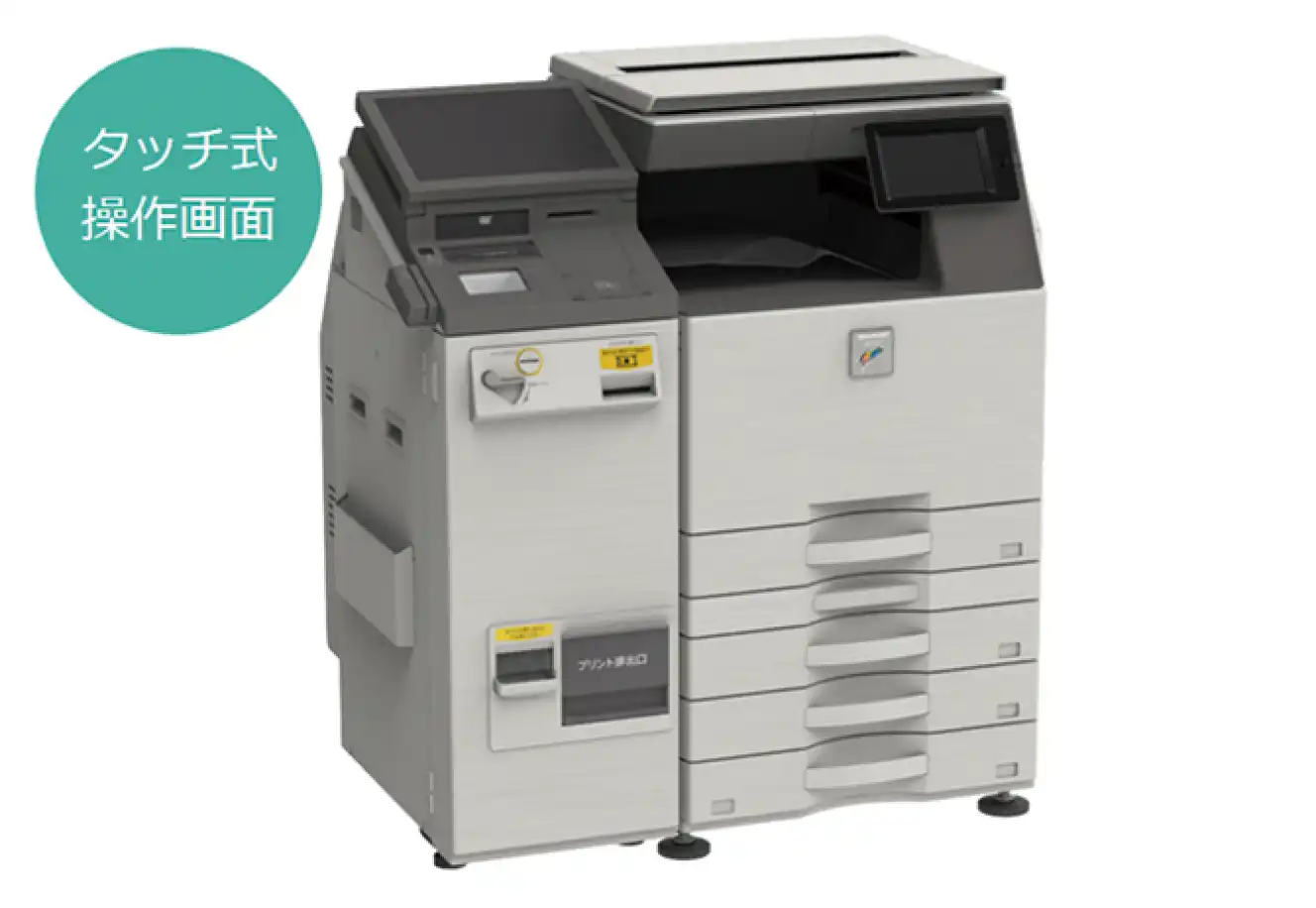
コンビニ各社がコピー機サービスの付加価値を高めるなか、ファミリーマートのマルチコピー機は「用紙バリエーションの豊かさ」と「発色の鮮やかさ」で独自のポジションを築いています。文書用の普通紙はもちろん、光沢紙、写真用紙(L判・2L判)、さらには近年需要が急増している「シール紙」まで幅広く標準搭載されています。
気になるコストパフォーマンスと仕上がり品質の実情を把握するため、主要な出力形式ごとのスペックと実売価格を以下の比較表に整理しました。
| 印刷形式・用紙タイプ | 詳細・数値データ | 一般的な基準・相場 | 編集部の見解・評価 |
|---|---|---|---|
| 普通紙(白黒) A4/A3/B4/B5 | 1枚 20円 (両面時は40円) | 大手コンビニ標準: 10円〜20円 | 微細な文字フォントも潰れず黒の引き締まりが強い。行政書類や履歴書印刷に十分な耐久性。 |
| 普通紙(フルカラー) A4/B4/B5(A3は別) | A4等:60円 A3:100円 | 大手コンビニ標準: 50円〜80円 | トナー定着性が高くプレゼン資料のグラフ等も明瞭。家庭用インクジェット特有のにじみがない。 |
| 写真用紙(L判 / 2L判) | L判:40円 2L判:100円 | 写真店プリント: 45円〜60円 | ファミリーマート写真プリント料金と評判の検証では、銀塩写真に迫る光沢と色階調を実現しておりコスパ良好。 |
| シール紙印刷 (L判 / 2L判 / スクエア) | L判:200円 2L判:300円 スクエア:200円 | 専門ステッカー作成: 400円〜800円 | シール印刷ファミマの仕上がり評判において、手帳用デコやスマホケース挟み込み用として粘着力・耐水性ともに高水準。 |
| コンテンツプリント (ブロマイド・過去問等) | L判:200円〜300円 2L判:400円〜500円 普通紙問題集:100円〜 | 公式通販グッズ: 500円〜1,000円+送料 | 版権許諾済みの公式データを出力。ランダムブロマイド等のコレクション需要に直結した設計。 |
現場検証として実際に複数枚の写真およびシールプリントを試作したところ、特にシール紙の表面加工コーティングは非常に強固で、指紋が付着しにくく、日常使いのステーショナリーに貼り付けても色褪せしにくい堅牢性を備えていました。ファミリーマート印刷料金表2026年最新の基準に照らし合わせても、自宅で高価な専用紙とインクカートリッジを管理するランニングコストを鑑みれば、極めて割安な選択肢と言えます。
現場トラブルを徹底解剖|ファミマでPDF印刷ができない原因と即効対処法
ビジネス文書や行政手続きの場面で頻発するのが、「スマホからPDFを送信したのにマルチコピー機で読み込めない」「ファイル選択画面にエラーが表示されて印刷に進めない」という現象です。このファミマPDF印刷できない理由と対処法を構造的に掘り下げると、主に4つの技術的ボトルネックが存在します。
まず最も見落とされがちなのが、PDFファイル自体に施された「セキュリティロックやパスワード保護」です。銀行の明細書、公的機関の証明書、企業の機密文書などは閲覧用パスワードや印刷制限フラグが埋め込まれているケースが多く、マルチコピー機のシステムが解析を遮断します。この場合は、一度閲覧アプリからパスワードを解除した状態で複製保存するか、スクリーンショットを撮影して画像ファイル(JPEG)としてアップロードし直すことで即座に解決できます。
次に注意すべきは「特殊フォントの埋め込み不備」と「用紙サイズ設定の競合」です。デザインソフトや特殊な業務システムで作成されたPDFは、フォントがアウトライン化またはファイル内に埋め込まれていないと、コピー機側の描画エンジンで処理エラーを引き起こします。また、A4とレターサイズが混在している文書も認識エラーの原因となります。印刷送信前にPDFビューアアプリで「フォントを画像として統合(ラスター化)」するか、標準的なA4サイズに統一書き出しを行うのが確実なトラブル回避策です。
さらに、物理メディアを利用するファミマUSB印刷の手順と注意点も知っておく必要があります。ネットワークプリントを介さずUSBメモリを直接マルチコピー機に挿入して印刷する場合、以下のポイントを遵守しないとメディア自体が認識されません。
- ファイルシステムの規格:USBメモリのフォーマット形式は「FAT32」または「exFAT」が必須です。Mac専用の「APFS」や「HFS+」、Windowsの特殊暗号化領域(BitLocker)が有効なUSBは読み込み不能となります。
- ルートディレクトリへの保存:フォルダの階層が深すぎると、マルチコピー機のファイル探索ブラウザで検知できない場合があります。印刷対象ファイルはUSB直下(第1階層)に配置するのが鉄則です。
- 静電気と取り忘れ防止:冬場の静電気による一時的な端子認識不良に注意し、作業後はコピー機のアラーム音が鳴り止むまでメディアを取り外さないよう徹底してください。
加えて、クラウドストレージの保持期間に関するファミマネットプリント有効期限と延長の仕様も重要です。会員登録なし(LINEやWeb簡易登録)で発行した番号の有効期限は「登録日の翌日24時まで」と極めて短期間に設定されています。会員登録済みの場合は最大8日〜14日程度の保持が可能ですが、基本ルールとして「一度期限が切れた番号を後から復活・延長することはできない」仕様になっています。期限が切れた場合は、再アップロードを行って新しいユーザー番号を取得し直す必要があります。

【推し活・資格対策】ファミマプリントコンテンツ番号購入方法とブロマイド印刷
ファミリーマートのマルチコピー機が単なる事務機器の枠組みを越え、カルチャー発信拠点として機能している象徴が「ファミマプリント(famima PRINT)」サービスです。店頭では、アニメや人気ゲームのキャラクター、タレントの限定ショットはもちろん、陸・海・空の自衛隊フォトコレクション、漢検・漢字博物館の学習資料、JR九州の列車シリーズ、地域イベント(東京レプタイルズワールドや熊本デスティネーションキャンペーン)など、多種多様なエンタメ・知育コンテンツが日々配信されています。
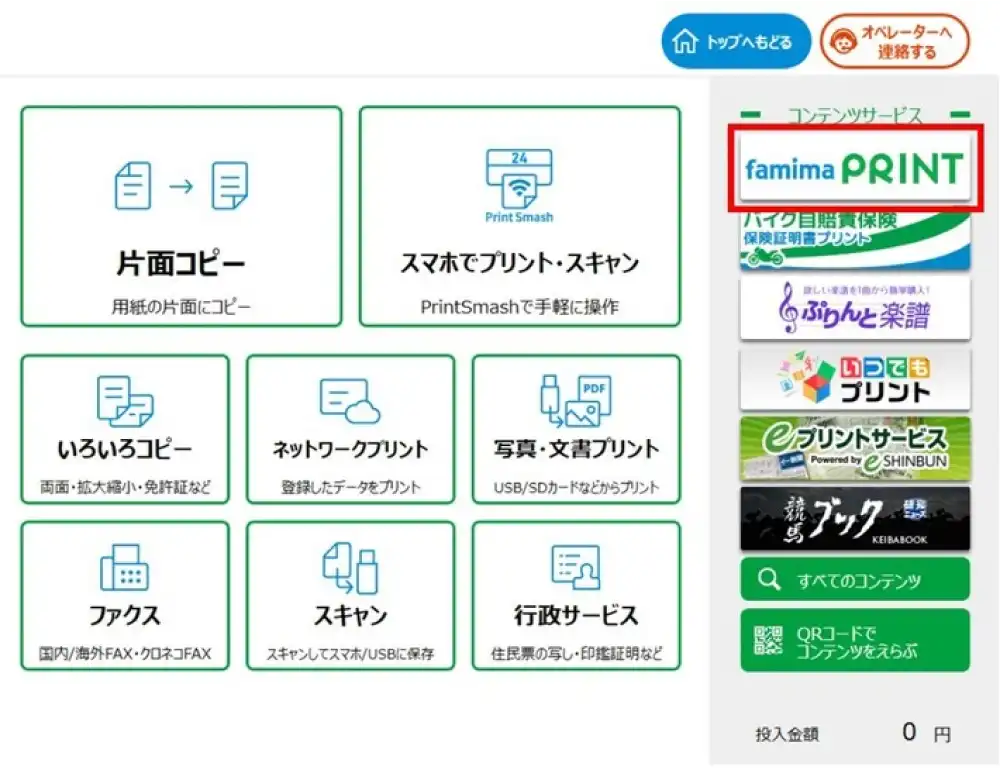
このサービスを利用する根幹が、ファミマプリントコンテンツ番号購入方法です。利用者はあらかじめ公式サイト(ファミマプリント一覧ページ)や公式SNSで告知される「10桁前後のプリント番号」を手元のスマートフォンに控えておきます。マルチコピー機のトップ画面から「ファミマプリント」を直接タッチし、テンキー画面にその番号を入力するだけで、目的の限定データが瞬時に呼び出されます。
特にファンコミュニティで熱い盛り上がりを見せているのが、ファミマブロマイド印刷方法を活用したコレクション体験です。多くのタイアップ企画では、全数十種類の中から機械が無作為に絵柄を選出してプリントする「ランダム排出(ブラインド販売)」方式が採用されています。印刷ボタンを押し、シャープ製フォトプリンターから独特の排紙音とともに少しずつ姿を現すブロマイドを待つ時間は、まさにデジタルガチャをリアルな手触りで体験する高揚感を生み出しています。
また、エンタメだけでなく資格試験の過去問題集や学習用ぬりえ(芸艸堂の花版画など)を用紙1枚単位でオンデマンド購入できるため、分厚い参考書を丸ごと買わずに「今解きたい単元だけを数百円で手に入れる」という合理的かつタイパに優れた学習支援ツールとしても定評を得ています。
ファミママルチコピー機使い方最新|操作画面の迷いをなくすステップ解説
全国のファミリーマートに配備されている最新鋭のシャープ製マルチコピー機は、視認性に優れた大型タッチパネルと直感的なUI(ユーザーインターフェース)を備えています。しかし、多機能化が進んだがゆえに、初めて利用する際にはトップ画面のメニュー構成に一瞬戸惑うことも少なくありません。ファミママルチコピー機使い方最新の手順として、画面遷移の迷いをゼロにするための操作フローを解説します。
メインメニュー画面は、大きく以下の3つの領域に整理されています。
- コピー:紙の書類や免許証、身分証をそのままスキャンして複写する従来型の基本機能。
- プリントサービス:「ネットワークプリント(スマホ・PCからの持ち込みデータ)」「ファミマプリント(購入型コンテンツ)」「PDFプリント」「写真プリント」「シール紙プリント」など、デジタルデータを具現化するメインハブ。
- 行政サービス・スキャン・ファクス:マイナンバーカードを読み取って住民票や印鑑登録証明書を発行する自治体連携機能、紙文書のPDFスキャン保存、長距離ファクス送信。
スマートフォンから予約した文書や写真を出力する場合は、迷わず画面中央の「プリントサービス」から「ネットワークプリント」へ進んでください。決済方法についても、長らく親しまれてきた硬貨の投入だけでなく、交通系ICカード(Suica/PASMO等)、各種電子マネー(楽天Edy、iD、nanaco等)、さらにはスマートフォン決済のバーコードリーダーが一体化されており、小銭を持ち歩かないキャッシュレス派でもストレスフリーで決済が完了します。
【プロの結論】デジタル社会の「紙回帰」と失敗しない利用者の判断基準
現代のライフスタイルにおいて、ファミリーマートのプリントサービスがこれほど重宝される背景には、単なる利便性を超えた「消費行動の構造変化」が存在します。家庭内からプリンターが姿を消し、ペーパーレス化が叫ばれる一方で、人間は依然として「重要な契約書は紙で指差し確認したい」「最愛の推しの姿を物理的なブロマイドとして手元に所有したい」という根源的なフィジカルへの欲求を手放していません。
家庭用インクジェットプリンターは、定期的に使用しないとノズルが目詰まりを起こし、高価なインク交換や用紙詰まりといった保守メンテナンスのストレス(心理的負荷)を日常的にもたらします。コンビニプリントの真価は、そうした煩わしい維持管理からユーザーを完全に解放し、数年に一度、あるいは月に数回の需要に対して「1枚数十円でプロレベルの耐水・高耐光出力機をタイムシェアする」という究極の合理性にあります。
この観点から導き出される、ファミリーマートのプリント利用をおすすめできる人と、別手段を検討すべき人の明確な境界線は以下の通りです。
ファミリーマートのプリント利用が向いている人
- 年間の印刷頻度が月数回以下の方:インク詰まりや本体減価償却のコストを完全にゼロ化でき、家計とスペースを圧迫しません。
- 外出先で急な書類提出・領収書印刷が必要になった方:全国1万6,000店舗超のインフラとLINE送信の手軽さを活かし、移動時間を無駄にしません。
- 推し活・手帳デコを日常的に楽しむクリエイティブ層:市販品に匹敵するシール紙や高品質ブロマイドを1枚単位で楽しみたい方に最適です。
別の選択肢を検討すべき慎重派の人
- 1回に100枚以上の大量印刷を行う方:白黒1枚20円、カラー1枚60円の従量課金であるため、100枚以上のモノクロ出力を行う場合は、ネットの格安冊子印刷通販やオフィスの大容量複合機を利用する方が総コストを抑えられます。
- 数週間にわたり同じ予約番号で全国の複数人に配布したい方:ネットワークプリントの番号は保持期間に制限があるため、長期的な配布用途では期間設定の自由度が高いWebサーバーでのPDF直配布などを組み合わせる必要があります。
【family mart print】に関するよくある質問(FAQ)
Q1:ファミマのプリントは本当に会員登録や専用アプリなしで使えますか?
A1:完全に登録なしで利用可能です。LINEの公式アカウント「ネットワークプリント」を友だち追加し、トーク画面に印刷したいファイル(写真やPDF)を送信するだけで、数秒でプリント用のユーザー番号が発行されます。店頭のマルチコピー機にその番号を入力するだけで即座に出力できます。
Q2:PDFファイルをアップロードしたのにコピー機でエラーが出るのはなぜですか?
A2:主な原因は「ファイルに閲覧パスワードや印刷禁止のセキュリティが掛かっていること」「特殊なフォントが埋め込まれていないこと」「ファイル容量が上限(通常10MB〜30MB)を超えていること」です。解決策として、スマートフォンの画面上でスクリーンショットを撮影して画像ファイル(JPEG)として登録するか、PDF作成元で標準的なA4サイズに再保存して送信してください。
Q3:発行されたプリント予約番号の有効期限を延長することはできますか?
A3:一度発行された予約番号の有効期限をシステム上で延長することはできません。会員登録なし(LINE等)の場合は登録翌日の24時まで、会員登録済みの場合は設定された保持期限(最大約1週間)を過ぎるとデータは自動消去されます。期限が切れた場合は、お手数ですが再度ファイルをアップロードして新しい番号を発行してください。
Q4:ファミマプリントのコンテンツ(ブロマイド等)で、特定の絵柄を選んで購入できますか?
A4:コンテンツの仕様によって異なります。商品詳細画面で「絵柄選択可能」と明記されているものは購入時にタッチパネル上で好きなデザインを選択できますが、「ランダム形式」と指定されているタイアップくじ等は、マルチコピー機側で自動的に絵柄が無作為抽選されるため、特定のデザインを意図して指定することはできません。
Q5:自宅のパソコンから送ったデータをファミマで受け取ることはできますか?
A5:可能です。パソコンのWebブラウザから「ネットワークプリントサービス」の公式ページにアクセスし、ファイルをアップロードしてユーザー番号を発行すれば、その番号をファミリーマート店頭のマルチコピー機に入力するだけで、パソコン内の書類や資料を同様に出力できます。
まとめ:今後の動向と失敗しないための判断基準
ファミリーマートのプリントサービスは、単なる紙の出力機にとどまらず、街中のオンデマンド・ファブリケーション拠点としてその利便性を高め続けています。LINEひとつで完結する手軽な書類印刷から、推し活の現場を彩る高精細なシール紙・ブロマイド出力まで、その用途は使う人のアイデア次第で無限に広がります。
現場で焦らないための鉄則は、「PDFのセキュリティ解除を事前に確認すること」「短時間で印刷するならLINE連携を活用すること」「長期間データを保持したいなら無料会員登録を済ませておくこと」の3点です。身近なコンビニインフラをスマートに使いこなし、ビジネスとプライベートの生産性を一段と引き上げてみてください。 (出典: family mart print(Yahoo!ニュース))
テクノロジーやライフスタイル領域を中心に執筆活動を行っています。趣味は写真撮影と旅行です。
