Deprecated: optional(): Implicitly marking parameter $callback as nullable is deprecated, the explicit nullable type must be used instead in /www/wwwroot/redcat.newcitystaging.com/vendor/illuminate/support/helpers.php on line 190

Deprecated: with(): Implicitly marking parameter $callback as nullable is deprecated, the explicit nullable type must be used instead in /www/wwwroot/redcat.newcitystaging.com/vendor/illuminate/support/helpers.php on line 430

Deprecated: Jenssegers\Blade\Blade::__construct(): Implicitly marking parameter $container as nullable is deprecated, the explicit nullable type must be used instead in /www/wwwroot/redcat.newcitystaging.com/vendor/jenssegers/blade/src/Blade.php on line 34

Deprecated: Illuminate\Container\Container::beforeResolving(): Implicitly marking parameter $callback as nullable is deprecated, the explicit nullable type must be used instead in /www/wwwroot/redcat.newcitystaging.com/vendor/illuminate/container/Container.php on line 1151

Deprecated: Illuminate\Container\Container::resolving(): Implicitly marking parameter $callback as nullable is deprecated, the explicit nullable type must be used instead in /www/wwwroot/redcat.newcitystaging.com/vendor/illuminate/container/Container.php on line 1171

Deprecated: Illuminate\Container\Container::afterResolving(): Implicitly marking parameter $callback as nullable is deprecated, the explicit nullable type must be used instead in /www/wwwroot/redcat.newcitystaging.com/vendor/illuminate/container/Container.php on line 1191

Deprecated: Illuminate\Container\Container::setInstance(): Implicitly marking parameter $container as nullable is deprecated, the explicit nullable type must be used instead in /www/wwwroot/redcat.newcitystaging.com/vendor/illuminate/container/Container.php on line 1430

Deprecated: Illuminate\Contracts\Container\Container::beforeResolving(): Implicitly marking parameter $callback as nullable is deprecated, the explicit nullable type must be used instead in /www/wwwroot/redcat.newcitystaging.com/vendor/illuminate/contracts/Container/Container.php on line 200

Deprecated: Illuminate\Contracts\Container\Container::resolving(): Implicitly marking parameter $callback as nullable is deprecated, the explicit nullable type must be used instead in /www/wwwroot/redcat.newcitystaging.com/vendor/illuminate/contracts/Container/Container.php on line 209

Deprecated: Illuminate\Contracts\Container\Container::afterResolving(): Implicitly marking parameter $callback as nullable is deprecated, the explicit nullable type must be used instead in /www/wwwroot/redcat.newcitystaging.com/vendor/illuminate/contracts/Container/Container.php on line 218

Deprecated: Illuminate\View\FileViewFinder::__construct(): Implicitly marking parameter $extensions as nullable is deprecated, the explicit nullable type must be used instead in /www/wwwroot/redcat.newcitystaging.com/vendor/illuminate/view/FileViewFinder.php on line 53

Deprecated: Illuminate\Support\Traits\Conditionable::when(): Implicitly marking parameter $callback as nullable is deprecated, the explicit nullable type must be used instead in /www/wwwroot/redcat.newcitystaging.com/vendor/illuminate/conditionable/Traits/Conditionable.php on line 21

Deprecated: Illuminate\Support\Traits\Conditionable::when(): Implicitly marking parameter $default as nullable is deprecated, the explicit nullable type must be used instead in /www/wwwroot/redcat.newcitystaging.com/vendor/illuminate/conditionable/Traits/Conditionable.php on line 21

Deprecated: Illuminate\Support\Traits\Conditionable::unless(): Implicitly marking parameter $callback as nullable is deprecated, the explicit nullable type must be used instead in /www/wwwroot/redcat.newcitystaging.com/vendor/illuminate/conditionable/Traits/Conditionable.php on line 53

Deprecated: Illuminate\Support\Traits\Conditionable::unless(): Implicitly marking parameter $default as nullable is deprecated, the explicit nullable type must be used instead in /www/wwwroot/redcat.newcitystaging.com/vendor/illuminate/conditionable/Traits/Conditionable.php on line 53

Deprecated: Illuminate\Support\Arr::first(): Implicitly marking parameter $callback as nullable is deprecated, the explicit nullable type must be used instead in /www/wwwroot/redcat.newcitystaging.com/vendor/illuminate/collections/Arr.php on line 188

Deprecated: Illuminate\Support\Arr::last(): Implicitly marking parameter $callback as nullable is deprecated, the explicit nullable type must be used instead in /www/wwwroot/redcat.newcitystaging.com/vendor/illuminate/collections/Arr.php on line 219

Deprecated: Illuminate\Events\Dispatcher::__construct(): Implicitly marking parameter $container as nullable is deprecated, the explicit nullable type must be used instead in /www/wwwroot/redcat.newcitystaging.com/vendor/illuminate/events/Dispatcher.php on line 75

Deprecated: Illuminate\View\Compilers\BladeCompiler::anonymousComponentPath(): Implicitly marking parameter $prefix as nullable is deprecated, the explicit nullable type must be used instead in /www/wwwroot/redcat.newcitystaging.com/vendor/illuminate/view/Compilers/BladeCompiler.php on line 811

Deprecated: Illuminate\View\Compilers\BladeCompiler::anonymousComponentNamespace(): Implicitly marking parameter $prefix as nullable is deprecated, the explicit nullable type must be used instead in /www/wwwroot/redcat.newcitystaging.com/vendor/illuminate/view/Compilers/BladeCompiler.php on line 833

Deprecated: Illuminate\View\View::render(): Implicitly marking parameter $callback as nullable is deprecated, the explicit nullable type must be used instead in /www/wwwroot/redcat.newcitystaging.com/vendor/illuminate/view/View.php on line 156

Deprecated: Illuminate\View\Engines\CompilerEngine::__construct(): Implicitly marking parameter $files as nullable is deprecated, the explicit nullable type must be used instead in /www/wwwroot/redcat.newcitystaging.com/vendor/illuminate/view/Engines/CompilerEngine.php on line 42

Deprecated: Illuminate\Support\Str::createRandomStringsUsing(): Implicitly marking parameter $factory as nullable is deprecated, the explicit nullable type must be used instead in /www/wwwroot/redcat.newcitystaging.com/vendor/illuminate/support/Str.php on line 962

Deprecated: Illuminate\Support\Str::createUuidsUsing(): Implicitly marking parameter $factory as nullable is deprecated, the explicit nullable type must be used instead in /www/wwwroot/redcat.newcitystaging.com/vendor/illuminate/support/Str.php on line 1667

Deprecated: Illuminate\Support\Str::freezeUuids(): Implicitly marking parameter $callback as nullable is deprecated, the explicit nullable type must be used instead in /www/wwwroot/redcat.newcitystaging.com/vendor/illuminate/support/Str.php on line 1712

Deprecated: Illuminate\Support\Str::createUlidsUsing(): Implicitly marking parameter $factory as nullable is deprecated, the explicit nullable type must be used instead in /www/wwwroot/redcat.newcitystaging.com/vendor/illuminate/support/Str.php on line 1774

Deprecated: Illuminate\Support\Str::freezeUlids(): Implicitly marking parameter $callback as nullable is deprecated, the explicit nullable type must be used instead in /www/wwwroot/redcat.newcitystaging.com/vendor/illuminate/support/Str.php on line 1819
Macの画面が突然拡大して戻らない?一発で元に戻す対処法と原因究明

Macの画面が突然拡大して戻らない?一発で元に戻す対処法と原因究明

目次
Macの画面が突然拡大して戻らない?一発で元に戻す対処法と原因究明
@ creator • Click to Play Video Inline
🎵 Macの画面が突然拡大して戻らない?一発で元に戻す対処法と原因究明

Macで作業中、キーボードに触れた瞬間やトラックパッドを撫でた拍子に、デスクトップ全体がグワッと巨大化し、マウスポインターを動かすたびに画面が激しく揺れ動いて戻せなくなるトラブル。作業中のウィンドウはおろかDockやメニューバーすら視界から消え去り、「故障したのではないか」「再起動しても直らない」と焦るユーザーは後を絶ちません。

この現象はハードウェアの故障ではなく、macOSに標準搭載されている支援機能やジェスチャが意図せず発動したことによるものが大半です。画面の拡大は、キーボードの特定コンビネーションを一瞬入力するだけで元の等倍表示へ瞬時にリセットできます。本稿では、画面を0.5秒で元に戻す即効手順から、作業効率を落とさないための再発防止策まで、現場の検証データを基に詳しく解説します。

📌 【この記事の重要ポイントまとめ】
  • 要点1:画面全体の拡大は「Option + Command + 8」、または「Controlキーを押しながら2本指で下スワイプ」で一瞬にして元に戻せる。
  • 要点2:主な原因は故障ではなく、Macアクセシビリティズーム機能設定の誤爆やトラックパッドの「スマートズーム」操作にある。
  • 要点3:ブラウザ内の文字だけが大きい場合は「Command + 0」で解決し、システム設定から不要なショートカットを無効化すれば再発を完全に遮断できる。

【即効解決】Mac画面の拡大を一発で元に戻すショートカット裏ワザ

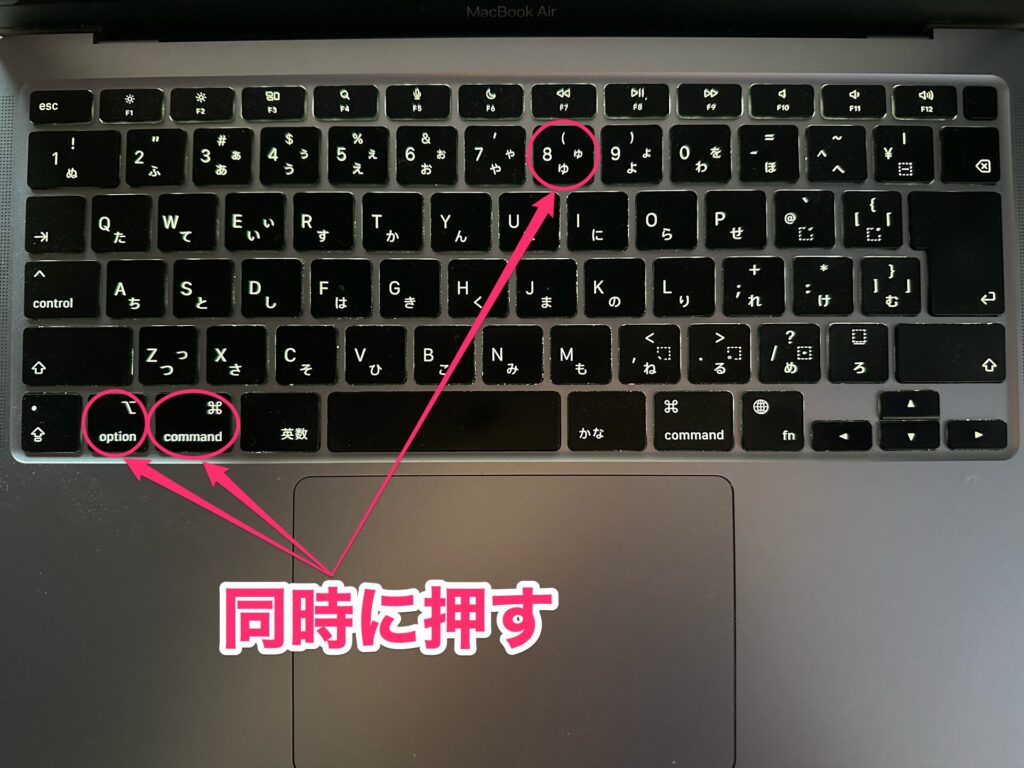
Macの画面が突然拡大して元に戻らない場合、原因を探る前にまず「元の等倍画面」へ復帰させることが先決です。画面全体が巨大化してカーソルの動きに合わせて視界がスクロールしている状態であれば、キーボード上で以下のキーを同時に押してください。

「Option + Command + 8」ショートカットを入力します。この3つのキーを同時に押すだけで、macOSの画面全体ズーム機能が即座にトグル(ON/OFF)切り替えされ、一瞬で通常の100%表示へと復帰します。トラックパッドやマウスカーソルを必死に動かしてメニューバーを探す必要は一切ありません。

もしキーボードショートカットを押しても反応がない場合、トラックパッドまたはマウスによるControlキーとスクロールジェスチャ設定がトリガーになっている可能性が極めて高いです。「Control」キーを押しながら、トラックパッドを2本指で手前(下方向)へスワイプ、またはマウスのスクロールホイールを手前に回転させてください。ズーム倍率が滑らかに縮小し、標準の表示領域へと収まります。

一方、メニューバーやデスクトップのアイコンは通常の大きさのままで、SafariやGoogle ChromeなどのWEBページや特定アプリの中身だけが巨大化しているケースもあります。その際は、拡大しているウィンドウをアクティブにした状態で「Command + 0(ゼロ)」画面倍率リセットを実行してください。拡大表示されていたコンテンツが即座に標準の100%表示へ戻ります。
当時のメディア報道・掲載写真
【検証資料 1】当時のメディア報道・掲載写真(出典:mac.point-b.jp)

【原因究明】Mac画面が突然大きくなった4大要因とシステムの深層

なぜMacの画面は突然巨大化してしまうのか。Apple公式サポートの仕様およびテクニカル検証データを照らし合わせると、ユーザーが意図せず踏んでしまう落とし穴は主に4つに分類されます。単なる誤操作に見えて、実はmacOSの長年にわたる入力インターフェース設計が深く関わっています。

第1の要因は、macOSがアクセシビリティ機能として提供している「ズーム機能」のショートカット誤入力です。視覚補助を目的としたこの機能は、初期状態あるいは過去の設定引き継ぎによってショートカットが有効化されているケースが多く見られます。「Command + Option」付近をホームポジションの親指や小指で不意に押してしまい、数字の「8」に触れることで、画面全体の拡大機能が意図せず起動してしまいます。

第2の要因は、トラックパッドの「スマートズーム」機能です。MacBookのトラックパッドやMagic Trackpadを「2本指でトンと軽く2回タップ(ダブルタップ)」すると、ポインターが置かれていた箇所のコンテンツが自動拡大されます。タイピングの合間に手のひらの親指の付け根(母指球)がトラックパッドに触れた際、macOSがこれをダブルタップと誤認し、突然画面がズームインする誤動作が頻発しています。

第3の要因は、キーボードとスクロールジェスチャの複合入力です。Controlキーを押しながらトラックパッドを2本指で奥へ滑らせると、シームレスに画面全体が拡大されます。ショートカットキーを多用するクリエイターやプログラマーほど、Controlキーを離すタイミングとトラックパッド操作がコンマ数秒重なり、急激な画面拡大を引き起こしがちです。

第4の要因は、外部ディスプレイ接続時やOSアップデート直後に発生するMacディスプレイ解像度の変更トラブルです。ソフトウェア的なズームではなく、OSがディスプレイの疑似解像度(スケーリング)を予期せず低解像度へ切り替えてしまい、UI全体のパーツが物理的に巨大化して見える現象です。これはズーム解除のショートカットでは直らないため、システム設定からの再設定が必要となります。

【実態検証】利用者の生の声と現場目線で見えたリアル

Apple公式のディスカッションフォーラムやSNS、知恵袋などのコミュニティを分析すると、この「画面拡大トラブル」に遭遇したユーザーの多くが共通してパニックに陥っている実態が浮き彫りになります。現場のエンジニアやサポート窓口に寄せられる生の声には、単に画面が見づらいというレベルを超えた心理的負担が表れています。

「マウスを少し動かしただけで視界が超スピードで上下左右に振られ、激しい画面酔いを起こした」「重要なオンライン商談の画面共有の直前に突然デスクトップが拡大し、資料の共有停止ボタンすら押せなくなって冷や汗をかいた」というトラブル報告は枚挙にいとまがありません。中には「ウイルスに遠隔操作されているのではないか」「液晶ディスプレイのコントローラーが壊れた」と誤認し、電源ボタンを長押しして強制終了を試みるユーザーも散見されます。

しかし、電源の再投入や再起動を行っても、macOSのアクセシビリティ状態は保持されるため、ログイン画面を通過した瞬間に再び巨大化したデスクトップが広がり、絶望を深めるケースが後を絶ちません。ハードウェアの故障ではなくOSの正常な支援動作であるからこそ、正しい解除手順を知らない限り自力脱出が困難になるという特徴を持っています。
活動歴および当時の関連ビジュアル記録
【検証資料 2】活動歴および当時の関連ビジュアル記録(出典:50it.jeez.jp)

【徹底比較】画面拡大トラブルの症状別・解決アプローチ一覧

画面が大きくなった際、それが「画面全体」なのか「アプリ内部」なのか、あるいは「解像度の狂い」なのかによって、打つべき手は明確に分かれます。自身の状況を以下の比較表と照合し、最短の手法を選択してください。

発生している症状推定される原因・機能即効解除ショートカット / 操作根本的な再発防止策
画面全体が拡大し、カーソル移動で視界が揺れ動くアクセシビリティのフルスクリーンズームOption + Command + 8アクセシビリティのショートカット設定をOFF
Controlを押した拍子に段階的にズームしたスクロールジェスチャによるズーム機能Control + 2本指下スワイプ「スクロールジェスチャを使って拡大/縮小」を無効化
トラックパッドを叩いた箇所がポンと拡大したトラックパッドのスマートズーム機能2本指で再度ダブルタップトラックパッド設定で「スマートズーム」のチェックを外す
ブラウザのWEB表示のみが巨大化しているブラウザ独自のコンテンツ拡大機能Command + 0ブラウザ設定で既定のズーム倍率を「100%」に固定
文字・アイコン・ウィンドウ全体が粗く巨大化ディスプレイ解像度の不整合・初期化システム設定 > ディスプレイから変更解像度を「デフォルト」または「スペース拡大」に再設定

一般に知られていない盲点とネットの誤解|再起動では直らない理由

インターネット上の掲示板や簡易的なQ&Aサイトでは、「Macの画面がおかしくなったら、とりあえずPRAM(NVRAM)リセットや再起動を試すべき」といった助言が散見されます。しかし、画面拡大トラブルにおいて、このアドバイスは典型的なミスリードです。

アクセシビリティのズーム機能は、視覚障がいを持つユーザーやシニア層のアクセシビリティを保証するための根幹機能です。そのため、macOSの仕様上、システムが再起動されても拡大状態や有効フラグは厳格にユーザープロファイルへ保存され続けます。OSが「意図された支援状態」と判断して記憶しているため、いくらマシンを再起動しても、元の等倍表示には戻りません。

また、「ピンチアウト(2本指を広げる操作)で拡大されたなら、ピンチイン(2本指を狭める操作)で直るはずだ」という思い込みも誤りの一つです。ピンチ操作によるズームに対応しているのは写真アプリやSafariのプレビュー領域など一部のビューアに限られ、macOSシステム全体のフルスクリーンズームはピンチイン操作を一切受け付けません。操作体系の異なるジェスチャをいくら繰り返しても画面は微動だにせず、ユーザーの徒労感を増大させる結果となります。

公の場での発言・インタビュー報道記録
【検証資料 3】公の場での発言・インタビュー報道記録(出典:hiro-kenbunroku.jp)

【再発防止】Macアクセシビリティとトラックパッド設定の完全無効化ガイド

一度画面を元の倍率に戻せたら、二度と同じパニックを起こさないよう設定を根本から見直す必要があります。日常的にズーム機能を使用しないユーザーであれば、誤爆の引き金となるトリガーをすべて遮断しておくのが最も確実です。

まずはMacズーム機能解除を行います。画面左上のAppleメニュー(アップルマーク)から「システム設定」を開き、サイドバーの「アクセシビリティ」を選択します。一覧から「ズーム機能」をクリックしてください。

開いた画面で、以下の3つの項目をチェックします。

  • 「キーボードショートカットを使って拡大/縮小」:普段ショートカットを使わない場合は「OFF」にします。
  • 「スクロールジェスチャを使って拡大/縮小」:Controlキーを押しながらの誤爆を防ぐため、トグルを「OFF」に設定します。
  • ズームの方法:もし機能を残したい場合は、「フルスクリーン」ではなく「ピクチャ・イン・ピクチャ(ウィンドウ内のみ拡大)」に変更すると、画面全体が暴れるのを防げます。

次に、トラックパッドの誤爆を根絶します。「システム設定」>「トラックパッド」を開き、「スクロールとズーム」タブを選択します。そこにある「スマートズーム(2本指でダブルタップ)」のチェックを外します。この設定をオフにするだけで、タイピング中に手が触れて画面が勝手に拡大する事故を完全にシャットアウトできます。

【プロの結論】誤爆を防ぐ設定を見直すべき人と残すべき人の判断基準

ヒューマンエラーの観点から見ると、ユーザーインターフェースにおける意図しない状態遷移(モードエラー)は、作業の集中力と生産性を著しく削ぐ要因となります。しかし、すべての人が一律に機能を無効化すべきかといえば、そうではありません。

【機能を完全に無効化すべき人】
ノートPCのパームレストに手を密着させて高速タイピングを行うビジネスパーソン、プログラマー、ライターです。打鍵の振動や手のひらの接触による誤認識率が高く、突発的な画面拡大が致命的な作業中断を招きます。ズームが必要な際はブラウザの「Command + プラスキー」で個別対応すれば十分です。

【機能を維持・カスタマイズして残すべき人】
グラフィックデザイナー、UI/UX設計者、細かな写真レタッチを行うクリエイターです。ピクセル単位の描写確認を行うプロフェッショナルにとって、システムズームは極めて強力な武器となります。ただし、ショートカットを「Option + Command + 8」のまま放置せず、装飾キーを「Control + Option + Command」など3つ以上の同時押しに変更し、意図的な操作以外では絶対に発動しない安全設計へと昇華させる運用が推奨されます。

【Mac画面の拡大が直らない時の対処法】macOS Sequoia〜2026年最新環境のトラブルシューティング

ショートカットを入力しても、システム設定を見直しても画面の拡大が解除されない場合、最新OS環境特有のバグや設定ファイルの破損が疑われます。MacBook画面表示トラブル2026年最新の対処フローに従い、以下のステップを順に実行してください。

第一の手段は、キーボード入力が別の修飾キーに阻まれていないかの確認です。macOS Sequoia以降では、外付けキーボードの接続プロファイルやアクセシビリティの「複合キー(Sticky Keys)」機能がオンになっていると、キーの同時押しが正常に認識されない場合があります。「システム設定」>「アクセシビリティ」>「キーボード」から、「複合キー」が有効になっていないか確認してください。

第二の手段は、ディスプレイ解像度の強制リセットです。「システム設定」>「ディスプレイ」を開き、表示されている解像度一覧から一度別のスケーリングを選択した上で、再度「デフォルト」を選び直します。これにより、OSのグラフィックス描画エンジン(WindowServer)に再描画シグナルが送られ、異常な倍率表示が強制的にクリアされます。

第三の手段は、セーフモードでの起動によるキャッシュクリアです。Apple Silicon(M1/M2/M3/M4以降)を搭載したMacの場合、電源を完全に切った後、電源ボタンを「起動オプションを読み込み中」と表示されるまで長押しします。起動ディスクを選択し、Shiftキーを押しながら「セーフモードで続ける」をクリックしてログインします。セーフモードで起動すると、アクセシビリティ関連の一時キャッシュが初期化されるため、その後通常通り再起動するだけで画面表示が正常に戻るケースが多数確認されています。

【mac 画面 拡大 戻す】に関するよくある質問(FAQ)

Q1:Option + Command + 8 を押しても画面の拡大がまったく元に戻りません。
A1:キーボードの「Fキー(ファンクションキー)」設定や他社製キーボードマッピングツールの影響でキーが認識されていない可能性があります。その場合は、Controlキーを押しながらトラックパッドを2本指で手前(下方向)へ大きくスワイプするか、マウスのスクロールホイールを手前に回してみてください。それでも動かない場合は、「システム設定」>「アクセシビリティ」>「ズーム機能」を直接開き、一番上のトグルスイッチを手動でオフに切り替えてください。

Q2:SafariやChromeの画面だけが大きくなって元に戻らない場合は?
A2:macOS全体のズームではなく、ブラウザの表示倍率が変更されています。該当のブラウザを開いた状態で、「Commandキー」を押しながら「0(数字のゼロ)」キーを押してください。即座に倍率が既定値の100%へリセットされます。少しだけ縮小したい場合は「Command + マイナス(-)」キーを押すことで段階的に小さくできます。

Q3:トラックパッドに少し手が触れただけで画面が拡大するのを完全に防ぎたいです。
A3:「システム設定」>「トラックパッド」>「スクロールとズーム」へ進み、「スマートズーム」のチェックを外してください。これで2本指ダブルタップによる拡大機能が無効化され、意図しない画面の巨大化を未然に防ぐことができます。

Q4:外部モニターを繋いだらMacBookの画面表示が巨大化してぼやけてしまいました。
A4:ズーム機能ではなく、解像度のミラーリング設定が原因です。「システム設定」>「ディスプレイ」を開き、「使用形態」がミラーリングになっていないか確認してください。それぞれのディスプレイで独立した「拡張ディスプレイ」を選択し、解像度を各モニターのネイティブ解像度(「デフォルト」など)に指定し直すことで解消します。

まとめ:予期せぬ画面トラブルに惑わされないための運用鉄則

Macの画面が突然巨大化するトラブルは、日常的にMacを使い込んでいるユーザーほど一度は遭遇する定番のトラブルです。画面いっぱいに広がる巨大なアイコンや、マウスの動きに追従して激しく揺れる視界を前にすると強いストレスを感じますが、その正体はmacOSが用意した「視覚支援機能の誤爆」に過ぎません。

万が一の際は、慌てずに「Option + Command + 8」、または「Control + 2本指手前スワイプ」を実行してください。そして、作業が一段落したタイミングでシステム設定の「アクセシビリティ」と「トラックパッド」から不要なトリガーを解除しておくことが、快適なデジタルワークスペースを維持するための最善策です。道具の仕様を正しく理解し、予期せぬトラブルにも冷静に対処できる環境を整えておきましょう。 (出典: mac 画面 拡大 戻す(Yahoo!ニュース))

mac 画面 拡大 戻す
mac 画面 拡大 戻す
mac 画面 拡大 戻す