ICloudアプリ削除でも消えない雲マークの正体と完全非表示化【2026】
iPhoneのホーム画面から不要なアプリを取り除き、設定画面から関連データを消去したはずなのに、App Storeを開くと執拗に表示され続ける「下向き矢印のついた雲マーク」。マッチングアプリや転職サービス、あるいは家族に知られたくない趣味のゲームなど、過去に一度でも手にした痕跡が露骨に残る仕様に、冷や汗をかいた経験を持つ読者は少なくないはずです。
ネット上の掲示板やSNSでは「iCloudから削除したのに雲マークが消えない」「完全削除の裏ワザはないのか」という悲痛な叫びが絶えません。2026年現在のiOS環境においても、多くのユーザーが「端末本体からのアプリ削除」「iCloud上のバックアップやデータ削除」「Apple IDに記録された購入履歴」という3つのまったく異なるレイヤーを混同しています。長年Appleエコシステムを追ってきたデジタルジャーナリストの視点から、雲マークが消えない構造的な理由と、痕跡を完全に覆い隠す実践的なアプローチを論理的に解き明かします。
📌 【この記事の重要ポイントまとめ】
- 要点1:App Storeの「雲マーク」はiCloud上の残存データではなく、Apple ID自体に半永久的に記録される「購入ライセンス履歴」を示すアイコンである。
- 要点2:Apple IDから購入履歴そのものを完全に物理抹消する公式機能は存在せず、周囲の視線から隠すには「購入履歴の非表示」が唯一の防衛策となる。
- 要点3:ストレージ容量不足とプライバシー流出は別問題であり、「アプリの書類とデータ削除」と「購入履歴非表示」を正しく使い分ける必要がある。
【2026年最新】iCloudからアプリを削除しても「雲マーク」が消えない決定的な理由
「iPhoneアプリ完全削除を実行し、さらにiCloudストレージの設定からもデータを消したのに、なぜApp Storeの雲マークは『入手』ボタンに戻らないのか?」——この疑問に対する技術的な結論は極めて明快です。あの雲マークは、iCloudストレージの中にアプリが保管されていることを示しているわけではないからです。
Appleのシステム設計において、App Storeの雲マークは「あなたのApple IDが、過去にそのアプリのライセンス(利用権利)を取得したことがある」という事実を証明するインジケーターに過ぎません。たとえ無料アプリであっても、App Storeの規約上は「0円で購入した」という契約扱いになります。そのため、端末からアプリ本体をアンインストールしようが、iCloudストレージ容量管理画面からセーブデータを削ろうが、Appleの認証サーバーに刻まれた「取引履歴フラグ」は一切消えません。
取材現場でAppleのサポート担当者や技術者が一様に証言するように、「雲マーク消えない理由」の本質は、ユーザーの利便性とライセンス保護にあります。一度手に入れたアプリを別のデバイスや機種変更後に再ダウンロードする際、二重課金を防ぎ、ワンタップで復元できるように設計された親切心が、プライバシーを重視する現代ユーザーにとっては「消せない足跡」という足枷になってしまっているのが実態です。

一般に知られていない盲点とネットの誤解|3つの「削除」を徹底峻別
ネット上にはびこる誤情報の代表格が、「iCloudバックアップをリセットすれば雲マークが消える」という言説です。断言しますが、バックアップをどれほど初期化しても雲マークの消し方にはなり得ません。混乱を避けるためにも、iPhoneにおける「3系統のデータ消去」の違いを正しく把握しておく必要があります。
| 操作の項目 | 詳細・消去されるデータの対象 | 雲マークへの影響 | 編集部の見解・実用目的 |
|---|---|---|---|
| ホーム画面からのアプリ削除 | 端末本体のアプリ本体プログラムおよび端末内キャッシュ | 変化なし(雲マーク出現) | 端末本体の空き容量確保。日常的な整理に留まる。 |
| iCloudバックアップ削除 | クラウドに退避されたセーブデータや設定情報(バックアップ) | 変化なし(雲マーク残存) | iCloudの5GB無料枠や課金ストレージの圧迫を回避する目的。 |
| アプリの書類とデータ削除 | アプリ単体がiCloud Drive内に同期生成した個別ファイル群 | 変化なし(雲マーク残存) | アプリ起因のデータ同期トラブル解消や容量節約に有効。 |
| App Store購入履歴非表示 | Apple IDのアカウント画面に並ぶダウンロード済みリストの見栄え | 「入手」ボタンに偽装可能 | 他人に過去のダウンロード歴を見せないための唯一の実質的対抗策。 |
上の表が示す通り、私たちが「雲マークを消したい」と願うときに触るべきは、設定アプリ内のiCloud容量ではなく、App Storeのアカウント管理領域なのです。本体から消去しただけでは、クラウド上の権利台帳には何一つ手が入っていません。
【実態検証】雲マークを今すぐ消す!App Store購入履歴の非表示化手順
では、具体的にどうすればあの忌まわしい雲マークを消し去り、初めてダウンロードするかのような「入手」表記に戻せるのでしょうか。2026年最新対処法として有効なのが、AppStore購入履歴非表示のオペレーションです。
大手コミュニティや質問サイトでも「どうやっても消えない」と嘆く声が散見されますが、正しいステップを踏めばわずか10秒で完了します。手順は以下の通りです。
【購入履歴を非表示にする実践手順】
1. iPhoneの「App Store」アプリを起動し、画面右上にある自分のアカウントアイコン(顔写真または人型)をタップする。
2. アカウントメニュー内にある「購入済み」(または「アプリ」)をタップ。
3. 「自分が購入したApp」を選択し、検索窓に隠したいアプリ名を入力するか、リストから該当アプリを探す。
4. 該当アプリの項目を左へ大きくスワイプする。
5. 右端に出現する赤色の「非表示」ボタンをタップする。
この処理を行った瞬間、App Storeの購入済み一覧から該当アプリが即座に除外されます。その後、検索画面でそのアプリを表示させると、驚くべきことに雲マークが消滅し、新規ダウンロード時と同じ「入手」ボタンへと外見がリセットされます。家族やパートナーにiPhoneを覗き見られたとしても、過去にインストールした形跡はパッと見では完全に遮断されます。
隠したアプリを元に戻したいときは?「購入済み非表示戻す」手順
非表示にしたアプリを再び履歴リストに復帰させたい場合も、手順さえ把握していれば容易です。設定アプリを開き、最上部の「Apple ID(氏名)」>「メディアと購入」>「アカウントを表示」>「非表示の購入済みアイテム」の順に進むことで、隠したアプリの一覧が確認できます。そこで「非表示を解除」をタップすれば、安全に元の状態へと戻すことが可能です。
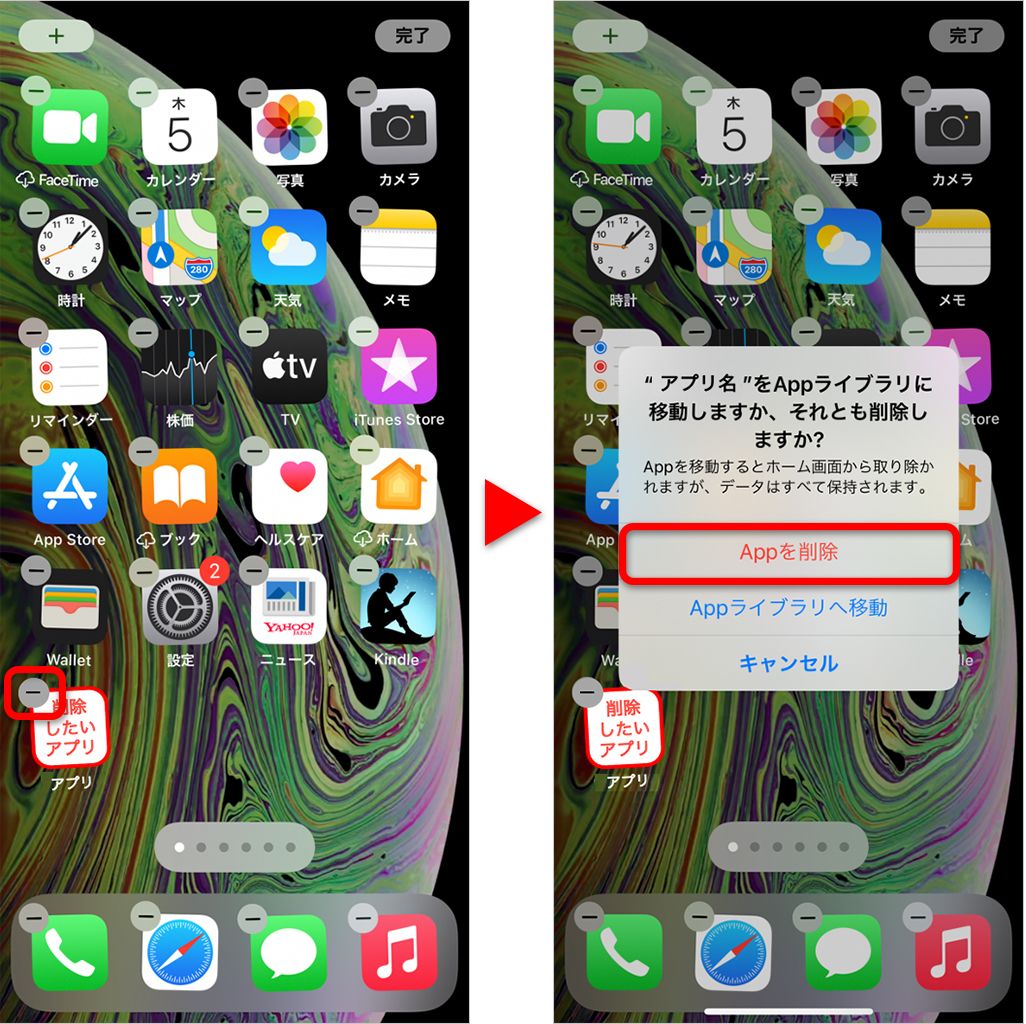
iCloudストレージを圧迫する「アプリの書類とデータ」を完全削除する技術
プライバシーの雲マーク問題と並行して、多くのユーザーを悩ませるのが「iCloudのストレージがいつの間にか満杯になっている」という容量トラブルです。アプリ本体をiPhoneから削除しても、iCloudストレージ内に蓄積された「書類とデータ」は自動消滅せず、クラウド内に居座り続けるケースが多発しています。
Appleの無料提供枠である5GBは、写真やメッセージの同期だけですぐに枯渇します。月額料金を抑えつつ健全なiCloudストレージ容量管理を維持するには、アプリデータ削除iPhoneの正規ルートを定期的にメンテナンスしなければなりません。
【iCloud上の残存データを完全一掃する手順】
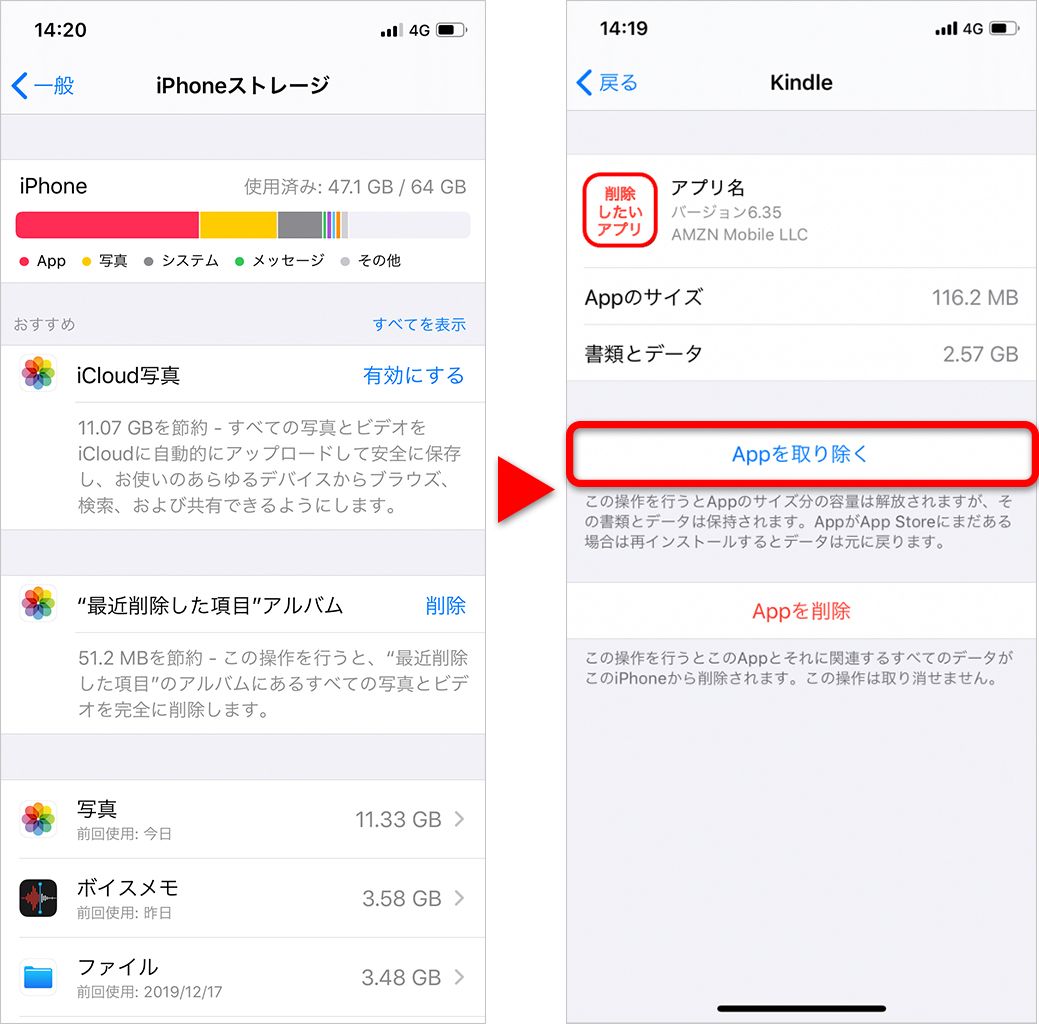
1. 「設定」>「自分の名前(Apple ID)」>「iCloud」を開く。
2. 「アカウントのストレージを管理」(または「ストレージを管理」)をタップ。
3. 容量を食っているアプリの一覧から、すでに利用していないアプリを選択。
4. 「書類とデータを削除」(または「iCloudから削除」)をタップして確定する。
さらに見落としがちなのが、「iCloudバックアップ削除」の階層設定です。同画面内の「バックアップ」から現在使用中のiPhoneを選び、「バックアップするデータを選択」を展開すると、次回のバックアップ対象からアプリ単位で除外できます。大容量の動画キャッシュを溜め込むSNSや重厚な3Dゲームをオフにしておくだけで、数GB単位のクラウド容量を瞬時に浮かせることが可能です。
ファミリー共有アプリ非表示の罠|家族間に生じるプライバシーの亀裂
Appleのエコシステムで極めて便利な「ファミリー共有」ですが、これが時に深刻なプライバシー侵害の温床となります。ファミリー共有を有効にしていると、親や配偶者、子どもの端末から「購入済み」タブを経由して、グループ内の誰がどのアプリを落としたのかが筒抜けになってしまうためです。
取材の過程で寄せられた30代男性の手記には、生々しいトラブルが記録されていました。
「家庭内のサブスク費用を節約するためにファミリー共有を導入したところ、過去にダウンロードしていたマッチングアプリや転職サイトのアプリが妻のiPadの購入履歴にバッチリ表示されていた。『これ、いつ使ってたの?』と問い詰められ、修羅場になった」
前述した「購入履歴の非表示化」を行えば、ファミリー共有のグループメンバーの端末からも該当アプリが不可視化されます。ただし注意が必要なのは、「非表示にしても、過去に課金した領収書メール(Appleからのインボイス)までは消せない」という点です。ファミリー共有の管理者が支払いを行っている場合、有料アプリの購入やサブスクリプション契約の事実はメール通知で露呈するため、完全な隠蔽を過信してはなりません。
【プロの結論】デジタル心理学と「家族間のバウンダリー(境界線)」
デジタル社会における家族関係や人間関係を分析すると、スマートフォンの普及によって個人の「心理的バウンダリー(境界線)」が極めて曖昧になっている現実が浮き彫りになります。昭和や平成の家庭にあった「居間の固定電話」から「個人のプライベート端末」へと移行したはずのスマートフォンですが、ファミリー共有という利便性の名のもとに、再び家族間の監視構造が無意識に再生産されています。
夫婦や親子であっても、不可侵のプライベート領域は精神の安定に不可欠です。アプリの履歴を隠す行為は、単なる後ろめたさの現れだけではなく、過度な相互監視から健全な自立を守るための「防衛策」とも位置づけられます。デジタル機器の設定を通じて適切な境界線を引くことは、現代を生きる個人の必須リテラシーと言えます。
【プロの結論】購入履歴非表示を使うべき人・慎重になるべき人の判断基準
App Storeの購入履歴非表示は極めて強力な機能ですが、万人に無条件でおすすめできるわけではありません。利便性を損なわないための明確な判断基準を提示します。
【購入履歴の非表示を積極的に使うべき人】
- ファミリー共有を利用している人:家族に趣味嗜好、転職活動、資産運用、マッチングアプリの利用歴などを詮索されたくない人。
- 知人や子どもにiPhoneを貸す機会が多い人:ふとした拍子にApp Storeの購入済みリストを見られるリスクをゼロにしたい人。
- App Storeの購入リストを断捨離したい人:二度と使わないお試しアプリが数百個も並んでおり、一覧性を高めたいミニマリスト気質の人。
【購入履歴の非表示に慎重になるべき人】
- 有料アプリや定期購読(サブスク)を頻繁に利用する人:履歴を隠したことで契約中のサブスクリプションの存在自体を失念し、使っていないサービスに月額課金し続けてしまうリスクがある人。
- アプリの管理が苦手な人:非表示にしたことを忘れ、「以前買ったはずのアプリが見当たらない」とパニックに陥りやすい人。
- Apple IDの完全抹消を求めている人:「AppleID購入履歴完全削除」を望むあまり、アカウント自体の削除(Apple IDの退会)に踏み切ろうとする人。アカウントを消すと、購入した音楽・映画・写真など全ての資産を永久に失う壊滅的打撃を受けます。
【icloud アプリ 削除】に関するよくある質問(FAQ)
Q1:雲マークを消して「入手」にした後、そのアプリをタップしたら再課金されますか?
A1:無料アプリであれば一切料金は発生しません。また、買い切りの有料アプリであっても、同一のApple IDを使用している限り、再び料金を請求されることはありません(「このアイテムは既に購入されています。無料で再ダウンロードしますか?」という旨のダイアログが表示されます)。
Q2:Apple IDから購入履歴を「完全に消去(抹消)」することは本当にできないのですか?
A2:公式には不可能です。Appleは財務諸表の監査、税務処理、デジタル著作権管理の法的要件を満たすため、全アカウントのトランザクション履歴をサーバーに保持し続けています。ユーザー側から行える最大のアクションは「非表示」にすることのみです。
Q3:アプリをiPhoneから削除しても、LINEやゲームのデータがiCloudに残っているのはなぜですか?
A3:多くのアプリは、機種変更時の利便性を保つため、セーブデータやトーク履歴をアプリ本体とは切り離してiCloud領域に自動保存するように設計されているからです。これらを完全に消去したい場合は、「設定」>「Apple ID」>「iCloud」>「ストレージを管理」から手動で「書類とデータを削除」を実行する必要があります。
Q4:ファミリー共有の子どもの端末でアプリを非表示にされたら、親は気づけませんか?
A4:App Storeの購入履歴リスト上からは見えなくなりますが、スクリーンタイムの「App使用状況」レポートや、ダウンロード時に親の端末へ届く「承認と購入のリクエスト」の通知履歴を遡ることで、親側が使用を検知することは可能です。
まとめ:2026年流のスマートなデータ管理とプライバシー防衛術
iPhoneとiCloudを取り巻くデータ構造は年々洗練されている反面、一般ユーザーにとってはブラックボックス化が進んでいます。「iCloudからアプリを消したのに雲マークが消えない」という違和感は、Appleのライセンス保護システムと、私たちの直感的なファイル感覚との間に横たわるギャップから生じたものです。
端末本体の容量確保、iCloudストレージの圧迫回避、そしてプライバシーを守るための購入履歴非表示。これら3つの仕組みを混同せず、目的別に正しく使い分けることこそが、デジタルノイズに煩わされない快適なiPhoneライフを送るための決定打となります。消せない足跡に怯える前に、まずは正しい非表示設定で、自身のデジタルプライバシーを確固たるものに再構築してください。 (出典: icloud アプリ 削除(Yahoo!ニュース))
テクノロジーやライフスタイル領域を中心に執筆活動を行っています。趣味は写真撮影と旅行です。
