ローソンPDF印刷をスマホからアプリなしで完了!2026年最新手順
外出先で突如として必要になる提出書類、行政手続きの申請用紙、あるいは身分証明書の控え。「今すぐ手元のスマートフォン内にあるPDFを紙で出力したい」という切迫した場面は、オフィスワークの枠を超えて日常の至るところで発生します。全国に展開するローソンの店頭に設置されたシャープ製マルチコピー機は、ペーパーレス化が進んだ現在においても、即応性の高い社会インフラとして確固たる地位を維持しています。
かつてコンビニでの文書印刷といえば、専用アプリを事前にインストールしたり、個人情報を入力して会員アカウントを作成したりする手間がつきものでした。しかし、現在のシステムは大幅に簡略化されています。実は、連絡手段として定着しているLINEの公式アカウントへファイルを送信する手法や、ブラウザ経由での一時登録を活用すれば、アプリのダウンロードも会員登録も一切不要のまま、数分で高品質なプリントが完了します。出先でのトラブルを未然に防ぎ、最短ルートで目的の書類を手に入れるための実践的な手順を現場の視点から紐解いていきます。
📌 【この記事の重要ポイントまとめ】
- 要点1:専用アプリのインストールや煩わしい会員登録は一切不要。LINEの「ネットワークプリント」公式アカウントへの送信、またはブラウザ経由の登録で即座にプリント番号が発行される。
- 要点2:ローソンPDF印刷料金は普通紙A4白黒が1枚10円、カラーが50円。USBメモリーやPrintSmashアプリを利用すればWi-Fi直結での即時転送も可能。
- 要点3:会員登録なしの印刷はユーザー番号有効期限が「送信翌日の24時まで」など短いため注意が必要。パスワード保護付きPDFはコピー機側でエラーになるため事前解除が必須。
【2026年最新】ローソンマルチコピー機使い方|スマホから会員登録なしで印刷する全ルート
ローソンの店頭に置かれているマルチコピー機でPDFを印刷する際、手元の環境や用途に合わせて複数のアプローチが用意されています。急ぎの場面で最も推奨されるのは、スマホPDF印刷アプリなしで完結する手軽なルートです。ストレージの空き容量を気にして新規アプリを入れたくない場合でも、すでに利用している日常的なツールだけで十分にカバーできます。
スマートフォンから会員登録を行わずにPDFを印刷する主要な手段は、大きく分けて4つ存在します。
1つ目は、最も手軽で認知度が高まっているLINE友だち追加印刷です。シャープが運営する「ネットワークプリント」のLINE公式アカウントを友だち追加し、トーク画面にPDFファイルを直接送信するだけで、瞬時に印刷用コードが返信されます。
2つ目は、SafariやGoogle ChromeなどのWEBブラウザから「ネットワークプリントサービス」の公式ページへアクセスし、「会員登録なしで利用する」を選択してファイルをアップロードする方法です。こちらもメールアドレスの登録すら不要で、即座に画面上へ受付番号が表示されます。
3つ目は、Wi-Fi通信を利用する「PrintSmash(プリントスマッシュ)」アプリを活用する方法です。こちらは端末に専用アプリを導入する必要がありますが、ユーザー登録は不要で、店舗のマルチコピー機が発するローカルWi-Fiに直接接続するため、通信ギガを消費せずオフラインに近い環境でも大容量ファイルを瞬時に転送できます。
4つ目は、パソコンからあらかじめデータを保存したUSBメモリーPDF印刷です。物理メディアを直接マルチコピー機の端子に挿入して読み込ませるため、通信障害やクラウドのサーバー混雑に左右されない強みを持っています。
【徹底比較】ローソンPDF印刷料金と主要メディアの機能差一覧
ローソンでPDFを出力する際のコストパフォーマンスと仕様について、用紙種別ごとの料金設定やデータの保持期間を整理しました。一般的なオフィス向け複合機のレンタル費用や自宅プリンターのインク消耗コストと比較しても、単発利用における利便性は群を抜いています。
| 印刷方法・用紙タイプ | 料金設定(税込)・仕様 | 有効期限・対応条件 | 編集部の見解・評価 |
|---|---|---|---|
| 普通紙 白黒(B5/A4/B3/B4) | 1枚 10円(A3サイズのみ20円) | ネットワーク経由:最大翌日24時まで メディア直結:即時 | ビジネス文書や役所提出書類のスタンダード。コスト面で最も優れており日常使いに最適。 |
| 普通紙 フルカラー(B5/A4/B4) | 1枚 50円(A3サイズは80円) | ネットワーク経由:最大翌日24時まで メディア直結:即時 | プレゼン資料や図面向け。発色が鮮明でグラフの視認性も高く、他社コンビニと同水準の安心感。 |
| 光沢紙(A4サイズ) | カラー 120円 / 白黒 40円 | ネットワーク経由またはメディア直結対応 | ポスターの校正やポートフォリオの簡易印刷に有用。普通紙とは一線を画す高級感がある。 |
| シール紙・写真用紙 | L判 200円〜 / 2L判 300円〜(シール紙) | マルチコピー機専用トレイ搭載機のみ | シール紙写真用紙対応はシャープ機の大きな強み。ラベル作成や推し活グッズの自作にも対応。 |
特にA4カラー白黒印刷値段を意識する場合、モノクロ1枚10円という設定は業界最安タイ水準であり、大量のテキスト文書を出力する際にも財布への負担を最小限に抑えられます。決済方法についても、現金の小銭投入はもちろんのこと、交通系電子マネーや各種QRコード決済に対応したリーダーが順次導入されており、完全キャッシュレスでの印刷が日常化しています。
【実践ガイド】アプリ不要!LINE友だち追加印刷と2026年最新印刷手順
初めて操作する方でも迷わず1分で印刷番号を発行できるのが、LINEを利用した会員登録なし印刷方法です。移動中の電車内や歩行中でも手軽に設定できるため、出張先や就職活動の現場で重宝されています。
具体的な準備ステップは以下の通りです。
まず、LINEアプリの検索窓に「ネットワークプリント」と入力し、シャープが運営する公式アカウントを友だち追加します。トーク画面を開くと案内メッセージが表示されるため、印刷したいPDFファイルを通常のトークと同じように送信します。ファイルのアップロードが完了すると、自動応答で「ユーザー番号(英数字)」が即座に返信されてきます。事前準備はこれだけで完了です。
番号を入手したら、ローソンの店舗へ向かい、設置されているマルチコピー機のタッチパネル画面を操作します。2026年最新印刷手順の流れは極めてシンプルです。
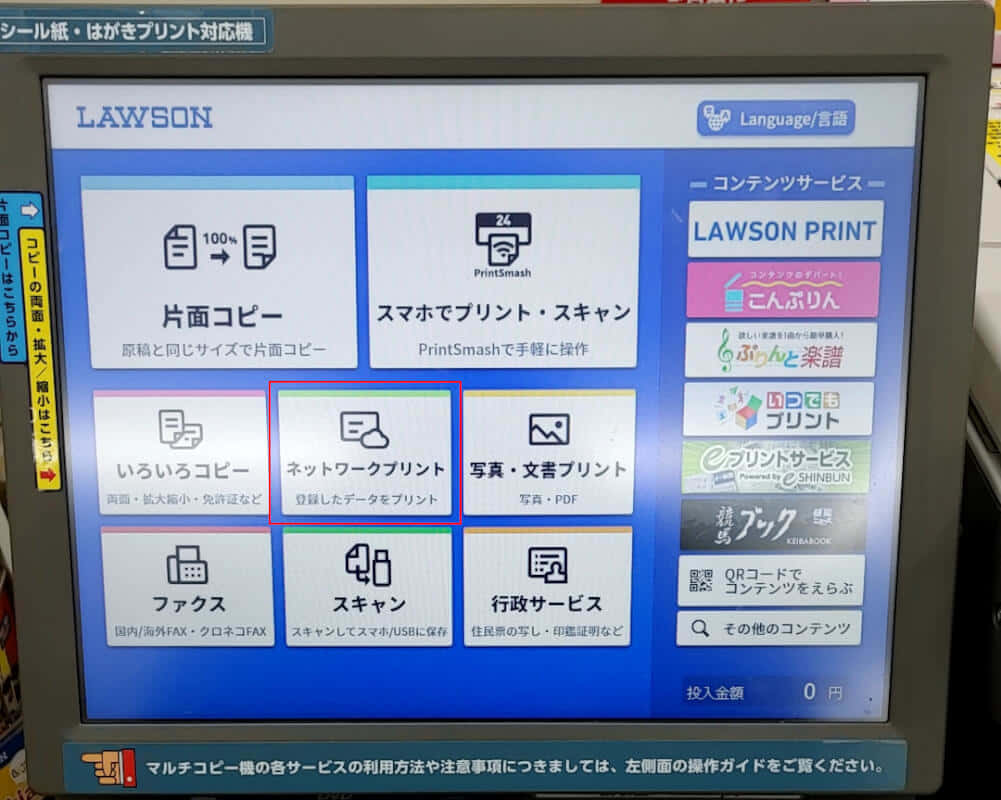
画面トップメニューから「プリントサービス」を押し、次に「ネットワークプリント」を選択します。画面中央にテンキーが表示されたら、LINEのトーク画面に届いたユーザー番号を入力して「次へ」をタッチします。登録されたファイル名が一覧表示されるため、出力したいPDFを選択してください。続いて、「白黒」または「カラー」の選択、用紙サイズ(A4など)、片面・両面の指定、2枚のページを用紙1枚にまとめる「2in1(割付)」などの設定画面に移ります。最終確認画面で金額が表示されたら、投入口に硬貨を入れるか、決済端末でキャッシュレス決済を選択して「スタート」ボタンを押せば、即座に高精細な印刷が開始されます。

【実態検証】利用者の生の声と現場目線で見えたリアル|USBメモリーとPrintSmashの盲点
現場での取材やSNS上の利用者の声を検証すると、ネットワーク経由の手軽さが絶賛される一方で、実地ならではの思わぬ落とし穴に直面するケースも見受けられます。特に物理メディアを持ち込むUSBメモリーPDF印刷や、専用アプリ「PrintSmash」を用いる場合には、いくつかの事前知識が明暗を分けます。
知恵袋やコミュニティフォーラムに寄せられる相談で目立つのが、「USBメモリーをコピー機に差し込んでもファイルが認識されない」というトラブルです。取材班が検証したところ、原因の多くはUSBメモリーのフォーマット形式にありました。ローソンのマルチコピー機が推奨・対応しているファイルシステムは主に「FAT32」または「exFAT」であり、大容量ドライブ向けに「NTFS」やMac専用形式(APFSなど)でフォーマットされた機器は、差し込んでもメディアエラーとして弾かれてしまいます。
一方、PrintSmashアプリ使い方における盲点は、店舗Wi-Fiとの接続切り替えです。このアプリは、マルチコピー機自体が発信している独自のWi-Fiアクセスポイントへスマホを接続し、ローカル通信でPDFを転送する仕組みを採用しています。そのため、スマートフォンの設定で「自動接続」や「Wi-Fiアシスト機能(電波が弱いとモバイル通信に自動切り替えする機能)」が有効になっていると、インターネット接続のないマルチコピー機のWi-Fiを端末が異常とみなし、勝手に切断してしまう事象が報告されています。接続時は、スマートフォンの画面上に表示されるWi-Fiマークが安定して確立されているかを確認することが肝要です。
一般に知られていない盲点とネットの誤解|PDF印刷できない原因と対処法
現場で最も焦りを生むのが、「番号も発行され、操作も合っているはずなのに印刷が始まらない」という現象です。ネット上には断片的な情報が溢れていますが、PDF印刷できない原因と対処法を論理的に整理すると、主要な原因は4点に集約されます。
第1の原因は、PDFに「パスワード保護(閲覧制限や印刷制限)」がかけられている点です。給与明細や機密資料、公的な証明書PDFには、生成時に自動で暗号化パスワードが設定されているケースが多々あります。マルチコピー機にはパスワード入力画面が表示されないため、保護されたファイルは読み込みエラーとして強制終了します。印刷前にあらかじめスマートフォンやパソコンのプレビュー機能等を用い、パスワードを解除した複製PDFを作成して登録しなければなりません。
第2の原因は、ユーザー番号有効期限の超過です。会員登録を行わずにLINEやWebブラウザから登録した場合、セキュリティとサーバー容量の観点から、ファイルの保管期限は「登録翌日の24時まで(約1〜2日)」と非常に短く設定されています。数日前に登録した番号を店舗で打ち込んでも「該当するデータがありません」と表示されるため、印刷当日の直前に登録を済ませるのが鉄則です。
第3の原因は、ファイル容量とページ数の上限です。ネットワークプリントサービスでは、1ファイルあたり最大約10MB(または登録全体で一定の容量制限)という上限が設けられています。高解像度の画像が大量に埋め込まれた重いPDFの場合、アップロード自体が失敗するか、コピー機側のメモリ展開でエラーを吐くことがあります。この場合は、PDFの圧縮ツール等でファイルサイズを軽量化する必要があります。
第4の原因は、特殊フォントの埋め込み不備です。デザインソフト等で作成したPDFでフォント情報がファイル内に正しくエンコードされていない場合、コピー機側で文字化けを起こすか、出力自体が拒否されます。保存時に「すべてのフォントを埋め込む(アウトライン化する)」設定を確認しておくことが、仕上がりを崩さないための防衛策となります。

【プロの結論】デジタル化時代の「コンビニ印刷」活用術と向いている人の判断基準
ペーパーレス社会の成熟期を迎えた2026年、個人が自宅に据え置き型のインクジェットプリンターを所有し続ける合理性は急速に薄れつつあります。本体の購入費用だけでなく、数カ月使わないだけで発生するインクノズルの目詰まり、高額な純正インクカートリッジの交換費用、そして設置スペースの圧迫といった心理的・経済的コストを考慮すると、必要な時だけ街のインフラをスポット利用するライフスタイルは非常に理にかなっています。
メディア編集部として提示する、ローソンでのPDF印刷が「向いている人」と「慎重に判断すべき人」の明確な境界線は以下の通りです。
【ローソンでのPDF印刷が極めて向いているケース】
・書類の印刷頻度が「月に数回以下」または「数カ月に一度」の個人利用
・出張、営業、就職活動、冠婚葬祭など、外出先で予期せぬ書類提出が突発的に発生した方
・写真用紙やシール紙への出力など、家庭用プリンターでは調整が難しい特殊印刷を手軽に行いたい方
・機器のメンテナンスやインク補充といった管理ストレスから完全に解放されたい方
【慎重な検討が必要、またはおすすめできないケース】
・1回に50ページから数百ページに及ぶような大量の資料を一括で出力したい方(1枚10円でも積算すると数千円に達し、オンデマンド印刷業者へ発注した方が単価を抑えられる)
・極めて秘匿性の高い社外秘データや厳密な管理が義務付けられた個人情報(共有端末の排紙トレイへの取り忘れリスクや、通信経路へのコンプライアンス上の懸念)
・ミリ単位での精密な裁断や特殊な厚紙への印刷を求める特殊な製本用途
日常の緊急避難先として、あるいは合理的なコストカットの手段として、ローソンのマルチコピー機を「外部ストレージおよび出力端末」と見なす視点を持つことが、現代のスマートな情報管理における確かな最適解といえます。
【pdf コンビニ 印刷 ローソン】に関するよくある質問(FAQ)
Q1:スマホに入っているPDFをローソンで印刷する際、会員登録は本当に一切不要ですか?
A1:一切不要です。LINE公式アカウント「ネットワークプリント」へPDFをトーク送信するか、WEBブラウザから「会員登録なしで利用する」を選択してアップロードすれば、氏名や電話番号、メールアドレスを登録することなく、即座に発行される番号だけで印刷できます。
Q2:マルチコピー機の支払いには、現金以外に電子マネーやQR決済も使えますか?
A2:利用可能です。硬貨の投入口に小銭を入れて支払う従来の方法に加え、SuicaやPASMOなどの交通系電子マネー、さらには主要なQRコード決済(PayPay、楽天ペイ、d払い等)に対応した読み取り端末が順次標準配備されています。
Q3:LINEでPDFを送ったのにマルチコピー機でエラーが出て印刷できません。なぜですか?
A3:最も多い理由は「PDFにパスワード保護が設定されていること」です。パスワード付きのファイルはコピー機側で復号できずエラー終了します。あらかじめスマートフォンのアプリ等でパスワード保護を解除したPDFを作成し、再度LINEへ送信して新しい番号を発行してください。
Q4:USBメモリーを使って印刷する場合、ファイル形式で注意すべき点はありますか?
A4:USBメモリー自体のフォーマット形式が「FAT32」または「exFAT」になっている必要があります。Mac専用形式やWindowsのNTFS形式で初期化されたメモリーは、マルチコピー機が物理的に認識できない場合があるため、事前の規格確認を推奨します。
まとめ:出先のピンチを切り抜けるスマートなローソンPDF印刷術
予期せぬ紙の書類が必要になった際、街中のローソンは最も頼れるデジタル拠点のひとつとなります。専用アプリの事前ダウンロードや面倒な会員情報の入力を挟むことなく、使い慣れたLINEアプリからファイルを送信するだけで、数分後には整った印字の紙面を手にできる利便性は、多忙を極めるビジネスパーソンや学生にとって強力な味方です。
スムーズな印刷を実現する鍵は、「パスワードの解除」「フォーマットの確認」、そして「有効期限内の素早い利用」という基本ルールを押さえておくことにあります。無駄なコストを抱え込まず、街の高性能な機能を賢く使いこなすアプローチこそが、ペーパーレス社会における最もストレスフリーな文書管理のあり方です。 (出典: pdf コンビニ 印刷 ローソン(Yahoo!ニュース))
最新のトレンドや話題のニュースをわかりやすく解説するWebライターです。読者の皆様に役立つ情報を日々お届けしています。
