IPhoneメモを美しく印刷!プリンターなしで即解決する裏ワザ
iPhoneの標準メモアプリで書き留めた仕事の議事録、役所へ提出する書類の草案、あるいは冠婚葬祭のスピーチ原稿や旅行の旅程表。いざ紙の書類として手元に残したいと思ったとき、自宅にプリンターがないという理由で諦めてはいないでしょうか。ペーパーレス化が進んだ現代の日本ですが、インク詰まりや本体の設置スペース、高額な交換カートリッジへの不満から、あえて家庭用プリンターを手放す世帯が年々増加しています。
手元の画面で見る分には申し分のないメモも、いざ紙に出力しようとすると「どうやってプリンターなしで印刷するのか」「文字化けやレイアウトの意図しない崩れが起きないか」という壁に突き当たります。結論から言えば、iPhone単体で完結するPDF変換テクニックと全国のコンビニネットワークを活用すれば、高価な機器を購入することなく、誰でもわずか数分で美しいA4用紙へ印刷することが可能です。知っておくべき最短ルートと失敗を防ぐ現場の知恵を整理してお伝えします。
📌 【この記事の重要ポイントまとめ】
- 要点1:自宅に専用プリンターがなくても、標準メモの共有機能からコンビニ複合機へ連携すれば即日ワンコインで印刷可能。
- 要点2:メモを一度PDF形式へ変換する裏ワザを挟むことで、意図しない改ページや行間崩れ、文字化けを完全に防げる。
- 要点3:セブン-イレブンは「かんたんnetprint」、ローソンやファミマは「ネットワークプリント」を使い分けるのが最善。
【2026年最新】プリンターなしでiPhoneメモを綺麗に印刷する決定打
「iPhoneのメモを綺麗にプリントしたいのにプリンターがない」という悩みは、日常のちょっとした手続きや提出物の作成時に多くの人が直面するトラブルです。しかし、高価なインクジェットプリンターを買い直す必要はまったくありません。手元に機器がない環境でも、iPhoneの標準機能であるPDF保存機能と、日本全国に数万店舗を展開するコンビニエンスストアのマルチコピー機を組み合わせることで、プロ品質の印刷物が即座に手に入ります。
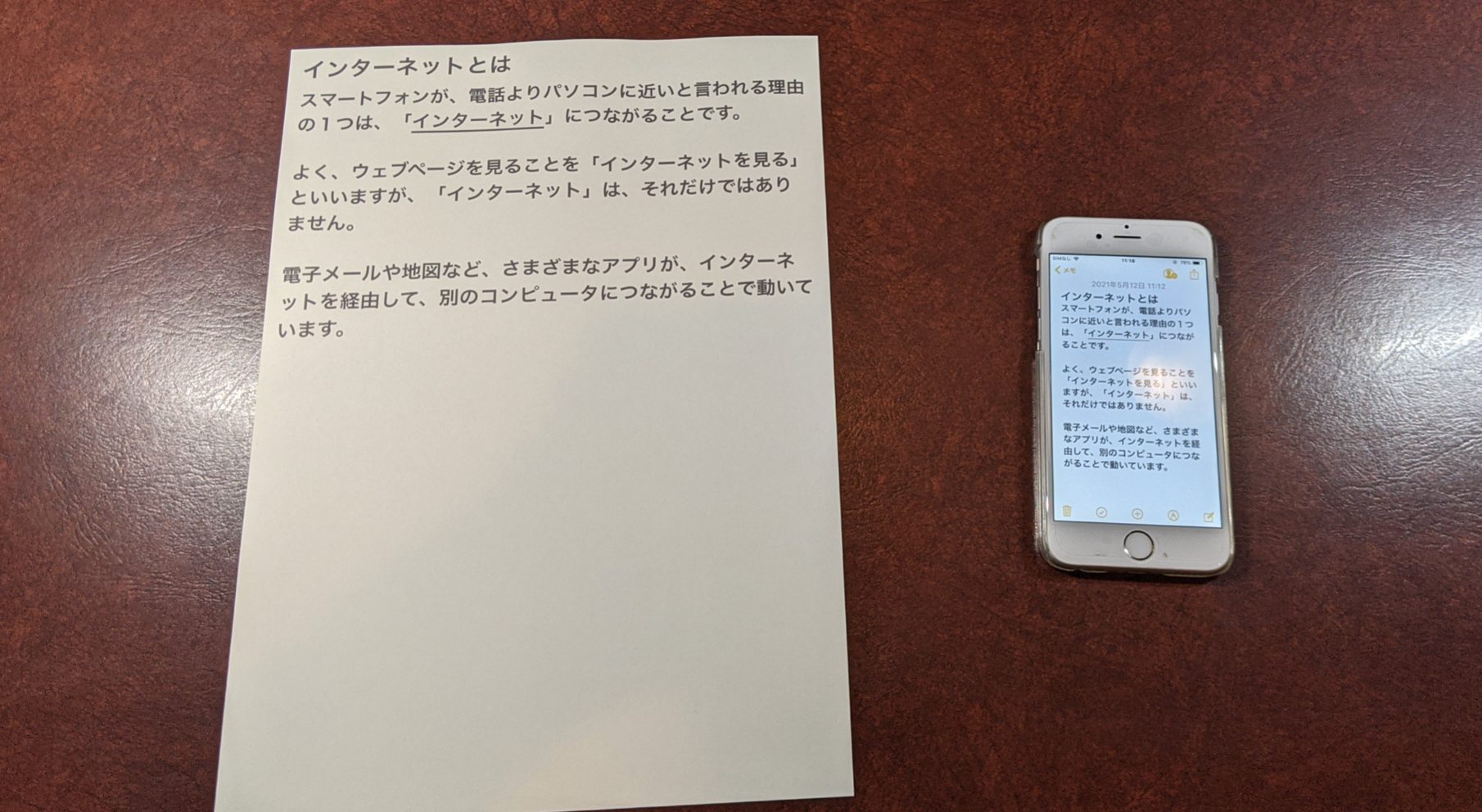
iPhoneのメモを紙にする際、初心者が最も陥りやすい落とし穴が「画面のスクリーンショットをそのまま印刷してしまう」というミスです。画面キャプチャを印刷すると、iPhone特有の縦長比率に引きずられて文字が極端に縮小されたり、余計なステータスバーやバッテリー残量アイコンまで紙面に印字されてしまいます。これに対し、iOSのネイティブレンダリング機能を経由して書類データへと変換する裏ワザを用いれば、まるでWordや文書作成ソフトで仕上げたかのような端正なA4書類へ早変わりします。
【完全手順】iPhoneメモをPDF保存してコンビニ印刷する全工程
まずは、自宅にいながらiPhoneのメモを標準規格のPDFドキュメントへ変換する手順を押さえておきましょう。特別な有料アプリを契約する必要はなく、すべてiOSの標準機能のみで完結します。
ステップ1:iPhoneメモの「共有マーク」からPDFを生成する
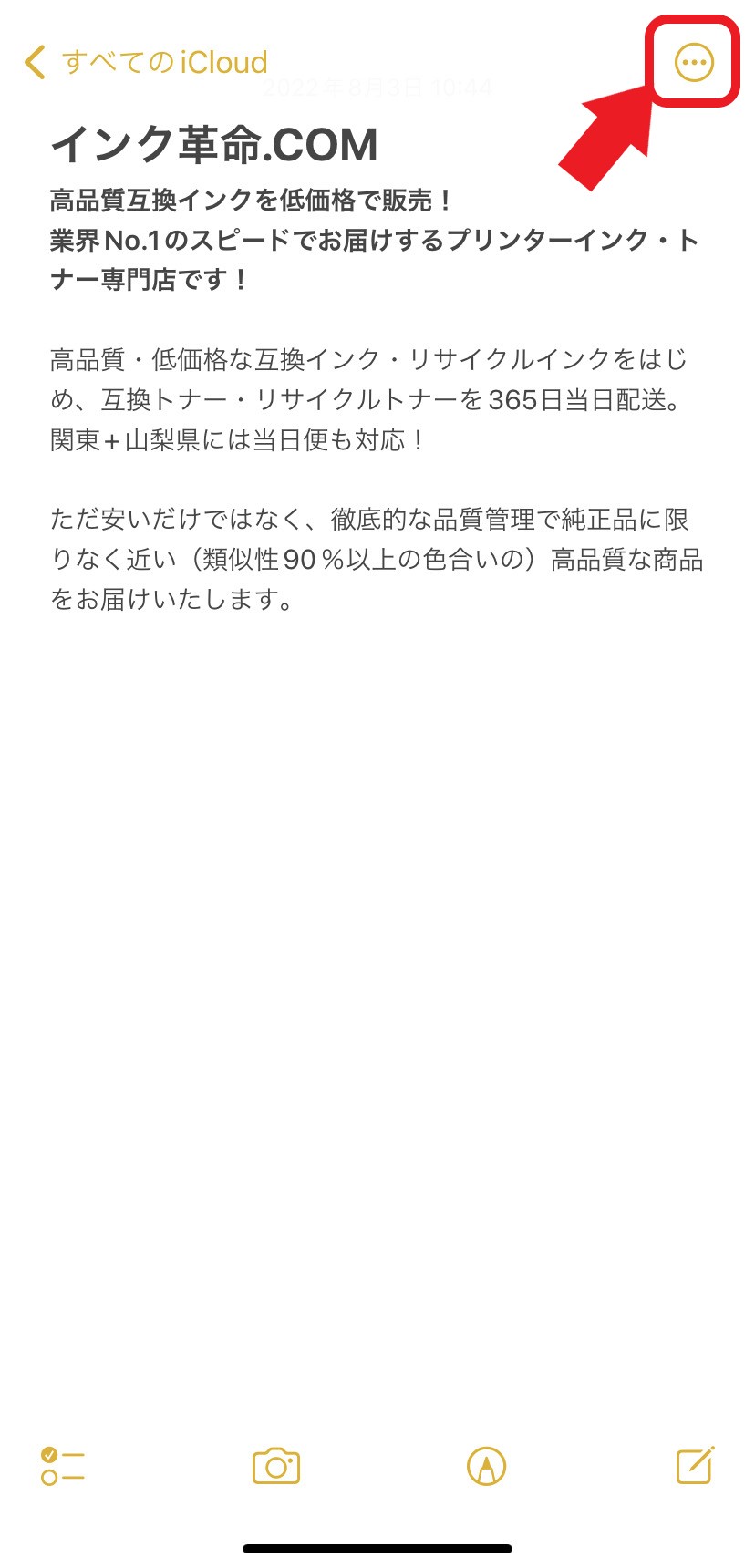
印刷したいメモを開き、画面右上にある四角形から上向きの矢印が飛び出たiPhoneメモ 共有マークをタップします。表示される共有メニューの一覧から、下部にある「プリント」を選択してください。ここでプリンターが手元になくても問題ありません。プリントオプション画面のプレビューに表示されたメモのサムネイルを、2本指で押し広げるようにピンチアウトします。この直感的な操作こそが、iOSに隠された「プレビュー画面を即座に単一のPDFファイルへ変換する裏ワザ」です。
画面が全画面プレビューに切り替わったら、再度右上の共有アイコンをタップし、「“ファイル”に保存」を選択して任意のフォルダ(「このiPhone内」など)へ保存します。これで、どんな外部機器でも一切フォント崩れを起こさない高品位なPDFデータの完成です。
ステップ2:セブン-イレブン「かんたんnetprint」の使い方
近隣にセブン-イレブンがある場合は、公式のかんたんnetprintを利用するのが最も手軽です。会員登録を一切行わずに利用できるため、急ぎの印刷にも適しています。
アプリを起動して右下の「+」ボタンを押し、「文書ファイルを追加」から先ほど保存したメモのPDFを選択します。用紙サイズを「A4」、カラーモードを「白黒」または「カラー」に指定してアップロードボタンを押すと、画面に8桁のプリント予約番号が発行されます。店頭のマルチコピー機のタッチパネルで「プリント」>「ネットプリント」を選び、この番号を入力して現金を投入するだけで、美しくレイアウトされた紙面が出力されます。
ステップ3:ローソン・ファミマ「ネットワークプリント」の使い方
ローソンやファミリーマート、ミニストップが近い場合は、シャープ製マルチコピー機に対応したネットワークプリントサービスを活用します。専用アプリからの登録はもちろん、公式LINEアカウントを友だち追加してトークルームにPDFを送信するだけでも、即座に印刷用のユーザー番号が発行される仕組みが整っています。
マルチコピー機の前でユーザー番号を入力し、用紙サイズとして「A4用紙 レイアウト調整」を確認したうえで印刷をスタートします。文字の輪郭がくっきりと出るトナー印刷のため、インクジェットのような滲みが一切発生しない点もコンビニ印刷ならではの強みです。
【徹底比較】コンビニ印刷・AirPrint・PDF共有の費用と利便性
それぞれの印刷手段には、費用や手間、仕上がりの面で明確な差異が存在します。実際の利用シーンを想定し、客観的なスペックとコストを以下の比較表にまとめました。
| 印刷方式・サービス名 | 印刷コスト(1枚あたり) | 所要時間と準備 | 編集部の見解・実用性評価 |
|---|---|---|---|
| セブン-イレブン(かんたんnetprint) | 白黒:20円 カラー:60円〜 | 約1〜2分(会員登録不要、8桁番号発行) | 富士フイルム製複合機による文字の鮮明さが突出。最も手軽で失敗が少ない推奨ルート。 |
| ローソン・ファミマ(ネットワークプリント) | 白黒:20円 カラー:60円〜 | 約1〜3分(LINE連携またはアプリ経由) | シャープ製複合機を採用。LINE連携の手軽さがあり、写真やイラスト入りメモの発色も安定。 |
| 自宅・職場のAirPrint接続 | 用紙代・インク代実費(約3円〜12円) | 即時(同一Wi-Fi環境への接続が必須) | 対応機器があれば最速だが、Wi-Fi帯域の不一致やインク詰まりによるトラブル発生率が高め。 |
| PDF経由のクラウド保管・PC出力 | 無料(Googleドライブ、iCloud保管等) | 約3分(端末間での同期・転送作業) | オフィスのレーザー複合機等で大量印刷する際の中継手段として極めて堅実。 |
【実態検証】利用者の生の声と印刷できない3大トラブルの真相
ソーシャルメディアや知恵袋などのコミュニティを検証すると、「iPhoneのメモがどうしても印刷できない」「コンビニのアプリでエラーが出る」という悲鳴が定期的に投稿されています。デジタル機器のサポート現場で報告されるトラブルの深層を掘り下げると、共通する3つの根本原因が浮かび上がってきます。
原因1:AirPrintのネットワーク分離による「プリンタが見つかりません」
自宅や職場にAirPrint対応プリンターがあるにもかかわらず端末が認識しない場合、大半の原因はWi-Fiルーター内部のネットワーク帯域分離にあります。近年の高速Wi-Fiルーターは、5GHz帯と2.4GHz帯で異なるSSIDを割り当てていることが多く、プリンター側が2.4GHzに、iPhoneが5GHzに接続されていると、互いの存在を認識できない「プライバシーセパレーター機能」が働いてしまいます。双方を完全に同一のSSIDへ接続し直すことが解決の前提条件です。
原因2:テキストファイル直送りによるフォーマット拒絶
コンビニ印刷アプリにメモのテキスト文章を直接共有しようとして、「対応していないファイル形式です」というエラーに直面する利用者が後を絶ちません。コンビニのマルチコピー機が解釈できるのは、PDF形式またはJPG/PNGといった標準画像形式のみです。前述したiPhoneメモ PDF保存方法を必ず経由し、拡張子が「.pdf」になったファイルを受け渡さなければ、システム側で処理が弾かれてしまいます。
原因3:手書きスケッチや巨大画像のメモリオーバー
メモ内にApple Pencilや指先で描いた手書きスケッチ、あるいは超高解像度のパノラマ写真などが貼り付けられている場合、iOS内部でのレンダリング処理がタイムアウトを起こし、印刷プレビューが真っ白になる現象が確認されています。この場合は、一度メモを複製したうえで手書き部分を画像として確定させるか、分割して別々のメモに保存し直すことで正常に出力できるようになります。
一般に知られていない盲点とネットの誤解|綺麗に収めるレイアウト術
ネット上の情報では「iPhoneのメモは文字サイズが変えられないため、印刷すると巨大なフォントになって紙の無駄になる」という誤解が散見されます。しかし、これは初期プレビューの状態をそのまま眺めているだけの認識不足に過ぎません。
iPhoneのメモは、標準の見出しスタイル(「タイトル」「見出し」「小見出し」「本文」)を正しく設定しておくことで、A4用紙へ展開された際に最適なジャスティフィケーション(文字揃え)と行間比率へと自動調整される設計になっています。行頭にアスタリスクやハイフンを置くだけの自己流レイアウトではなく、メモアプリ左下の「Aa」アイコンから見出し階層を論理的に指定することが、プロが作成したような印刷レイアウトを手に入れるための最大のコツです。
また、もう1つの見落としがちな盲点が「ダークモードの反転挙動」です。画面表示をダークモードに設定していても、iOSのプリントエンジンは用紙節約と視認性確保のため、自動的に「白背景・黒文字」へと色調を反転してくれます。ただし、メモ内に蛍光ペン(黄色やシアン)で引いたマーカー線や、白いペンシルで描いた手書き注釈は、白背景へ反転した際にコントラストが消滅して見えなくなる危険があります。印刷を前提とするメモを作成する場合は、一時的に設定を「ライトモード」に戻し、コントラストの破綻がないか肉眼で確認しておくのが安全策です。
なお、家庭用プリンターへWi-Fi経由で直接印刷したい場合は、純正AirPrintだけに頼るのではなく、各プリンターメーカーが提供しているiPhone印刷アプリ おすすめ(Canon PRINT、Epson Smart Panel、Brother Mobile Connectなど)を経由させる方が、フチなし設定や給紙トレイの選択を細かく制御できるため失敗を防ぎやすくなります。

【プロの結論】デジタルメモの紙化がもたらす認知心理的効果と向き不向き
スマートフォンの画面ひとつで何でも完結する時代において、あえてiPhoneのメモを物理的な紙へプリントアウトする行為には、単なる情報伝達を超えた深い心理的・実用的な意味合いが存在します。
認知心理学や情報社会学の観点において、ディスプレイ上の文字を眺める作業は「スクロールによる位置の流動性」と「他アプリからの通知による認知的断片化」を常に引き起こします。一方で、一度紙に印刷された情報は、物理的な広がりと位置情報を持った「有限なオブジェクト」として脳の頭頂葉にインプットされます。長文の推敲や複雑な思考の整理において、画面上では気づけなかった論理のねじれや誤字脱字が、紙にペンを走らせた瞬間に浮き彫りになるのは、この身体化された認知(Embodied Cognition)の作用によるものです。デジタルとアナログを適切に行き来することは、情報過多に疲弊した思考を整える有効なバウンダリー(境界線)となります。
本アプローチが向いている人・おすすめできる状況
- 公的機関・金融機関への提出控えを作りたい人:申請内容や確認事項を手元で照合しながら対面窓口で手続きを進めたい場面。
- 冠婚葬祭やプレゼンの原稿を用意したい人:スマートフォンの画面暗転や通知トラブルのリスクを避け、確実なカンペを手元に置きたい場面。
- デジタル機器に不慣れな高齢の家族へ情報を渡したい人:病院の受診手順や家族間の伝言を、見やすい大きな文字で共有したい場面。
- 思考のデトックスを行いたい学習者・ビジネスパーソン:資格試験のまとめノートを物理的にファイリングし、画面から離れて暗記に集中したい場面。
慎重になるべき人・おすすめできない状況
- 日次で頻繁に内容が変化するToDo管理:更新のたびにコンビニへ走るのはコスト・時間ともに非効率的であり、標準の「リマインダー」アプリでの運用が適しています。
- 1日に数十枚単位の文書を日常的に出力する人:1枚20円のコンビニ印刷では月間数千円の出費になるため、小型のモノクロレーザープリンター導入を検討すべきです。
【iphone メモ プリント】に関するよくある質問(FAQ)
Q1:自宅にWi-Fi環境がなくてもコンビニで印刷できますか?
A1:はい、完全に可能です。スマートフォンの4G/5Gモバイルデータ通信を利用して「かんたんnetprint」や「ネットワークプリント」のサーバーへPDFをアップロードすれば、Wi-Fi環境のない外出先からでも予約番号を発行して店舗で印刷できます。
Q2:メモ内に挿入したチェックボックス(ToDoリスト)も印刷されますか?
A2:はい、印刷可能です。iOS標準メモのチェックリスト機能で作成したチェックボックスは、PDFプレビュー時にも丸い枠線として正しく描画されます。完了済みのチェックマークがついた状態でもそのまま印字されます。
Q3:コンビニのマルチコピー機にメモの機密内容が残る心配はありませんか?
A3:コンビニのネットワークプリントシステムに送信されたデータは、印刷完了後または設定された保持期限(通常は24時間から数日程度)を過ぎるとサーバーから暗号化消去されます。また、マルチコピー機本体内のハードディスクに蓄積されたデータもジョブ終了ごとに自動上書き消去されるセキュリティ基準を満たしているため、一般的な取り扱いにおいて情報漏洩のリスクは極めて低減されています。
Q4:A4用紙以外のサイズ(B5やハガキサイズなど)にも印刷できますか?
A4:可能です。マルチコピー機の操作画面で用紙サイズを選択する際に、B5やA3、B4などを指定できます。ただし、iPhoneメモの標準プリントレイアウトはA4比率を基準にレンダリングされるため、B5へ印刷する場合は自動縮小がかかる点に留意してください。
まとめ:目的に合わせた印刷ルートの選択で失敗を防ぐ
手元にプリンターがない状況であっても、iPhoneのメモを紙にする手順は決して複雑ではありません。重要なのは、画面をそのまま無理に出力しようとせず、共有メニューのピンチアウトから一度PDFドキュメントとして保存するというワンクッションを挟むことです。この作法さえ身につけておけば、文字の縮小や意図せぬレイアウト崩れに頭を抱えることはなくなります。
全国のセブン-イレブンやローソン、ファミリーマートの店頭マルチコピー機は、現代における最も身近で高性能なオンデマンド印刷ステーションです。手元のメモを確実な物理書類へ変えたいときは、今回ご紹介した手順に沿って、淀みのない美しい紙面出力をお試しください。 (出典: iphone メモ プリント(Yahoo!ニュース))
毎日更新されるトレンド情報を分析・発信中。役立つ裏技やおすすめ情報を分かりやすく紹介します。
