ファミマ印刷のスマホ・USB完全攻略!2026年最新料金と失敗ゼロの手順
急な行政手続きの提出書類、出張先での航空券控え、あるいは「推し活」の限定ブロマイド出力まで——自宅に据え置き型プリンターを置かないライフスタイルが完全に定着した2026年、生活のインフラとして一層の存在感を放っているのがコンビニエンスストアの出力サービスです。とりわけ全国に約1万6,000店舗を展開するファミリーマートのマルチコピー機は、シャープ製の高性能機を導入しており、文書のシャープな印字から高精細な写真・シール印刷まで幅広いニーズを支えています。
ところが店頭の現場では、「スマートフォンから送ったはずのデータがコピー機に表示されない」「USBメモリを挿し込んだのにファイルが開かない」「白黒とカラーの選択を誤って思わぬ出費になった」といったトラブルに直面し、後ろに並ぶ利用者の視線に焦りを募らせる光景が日常的に見受けられます。知らずに店舗へ足を運ぶと時間もお金も無駄にしかねません。本稿では、現場取材と公式仕様に基づき、ファミマのコンビニ印刷におけるスマホ・USBからの出力手順、2026年最新の料金体系、現場で直面しがちな落とし穴の完全回避策を詳報します。
📌 【この記事の重要ポイントまとめ】
- 要点1:スマホからの印刷はアプリ導入または「LINE友だち追加」経由の2大ルートが存在し、会員登録なしでも数十秒で予約番号が発行できる。
- 要点2:2026年最新料金は普通紙白黒1枚20円、カラー60円から。シール紙(200円〜)やL判写真(30円〜)など特殊用紙も小銭やマルチ決済で手軽に利用可能。
- 要点3:WordやExcelは直接USB印刷できず事前PDF化が必須。暗号化ドライブの認識不可や「有効期限切れ」によるデータ消失に注意が必要。
【2026年最新】ファミマ印刷の料金表と対応サービス一覧を完全網羅
ファミリーマートのマルチコピー機で取り扱われている印刷メニューは、一般的な普通紙コピーにとどまりません。光沢紙、L判・2L判の写真用紙、さらにはスクエアサイズやステッカー作成用のシール紙まで、多彩なマテリアルに対応しています。店頭へ向かう前に、出力したい用紙ごとの最新料金と仕様を頭に入れておくことが、無駄な出費を防ぐ第一歩です。
| 項目・用紙タイプ | 詳細・数値データ(仕様) | 一般的な基準・相場 | 編集部の見解・評価 |
|---|---|---|---|
| 普通紙(白黒) | B5 / A4 / B4 / A3:1枚20円 | 10〜20円/枚 | 原材料費高騰の煽りを受け改定されたものの、公的文書提出用としては依然として安価な水準を維持。 |
| 普通紙(カラー) | B5 / A4 / B4:60円、A3:100円 | 50〜100円/枚 | プレゼン資料やポートフォリオに耐えうる発色。A3のみ価格差があるためサイズ選定に配慮が必要です。 |
| 光沢紙(カラー) | A4:120円 | 120〜150円/枚 | チラシやPOPの簡易校正、同人誌の表紙サンプル作成などで高い支持を集める隠れた実力派メニュー。 |
| 写真プリント | L判:30円、2L判:80円 | 30〜50円(L判) | 昇華型ではなくトナー転写方式の特殊写真紙を採用。速乾性と耐候性に優れ、日常のスナップ保管に十分な画質。 |
| シール紙プリント | L判:200円、2L判:300円、スクエア:1枚200円〜 | 200〜400円/枚 | ステッカー作成やネームタグ需要で爆発的人気。ハサミで切り離してスマホケースに挟むファン文化の定番。 |
| ファミマコピー機の領収書発行 | 印刷完了画面で「領収書発行」ボタン押下(無料・適格請求書対応) | 都度ボタン選択 | 印刷終了直後に画面上で押下必須。レジ決済ではないため店員への依頼では再発行できず、押し忘れに厳重警戒。 |
公式発表資料およびファミリーマート仕様書によると、機械には硬貨投入口だけでなく、交通系ICカードや一部のQRコード決済端末が一体化されています。小銭を持ち歩かないキャッシュレス派にとっても立ち寄りやすい環境が整備されていますが、行政サービス(住民票交付など)や一部の特殊ネットワークサービスでは現金決済のみに限定されるケースがあるため、財布に数百円の小銭を忍ばせておくのが現場における鉄則です。
【失敗しない実践ガイド】スマホからファミマで印刷する2大ルート
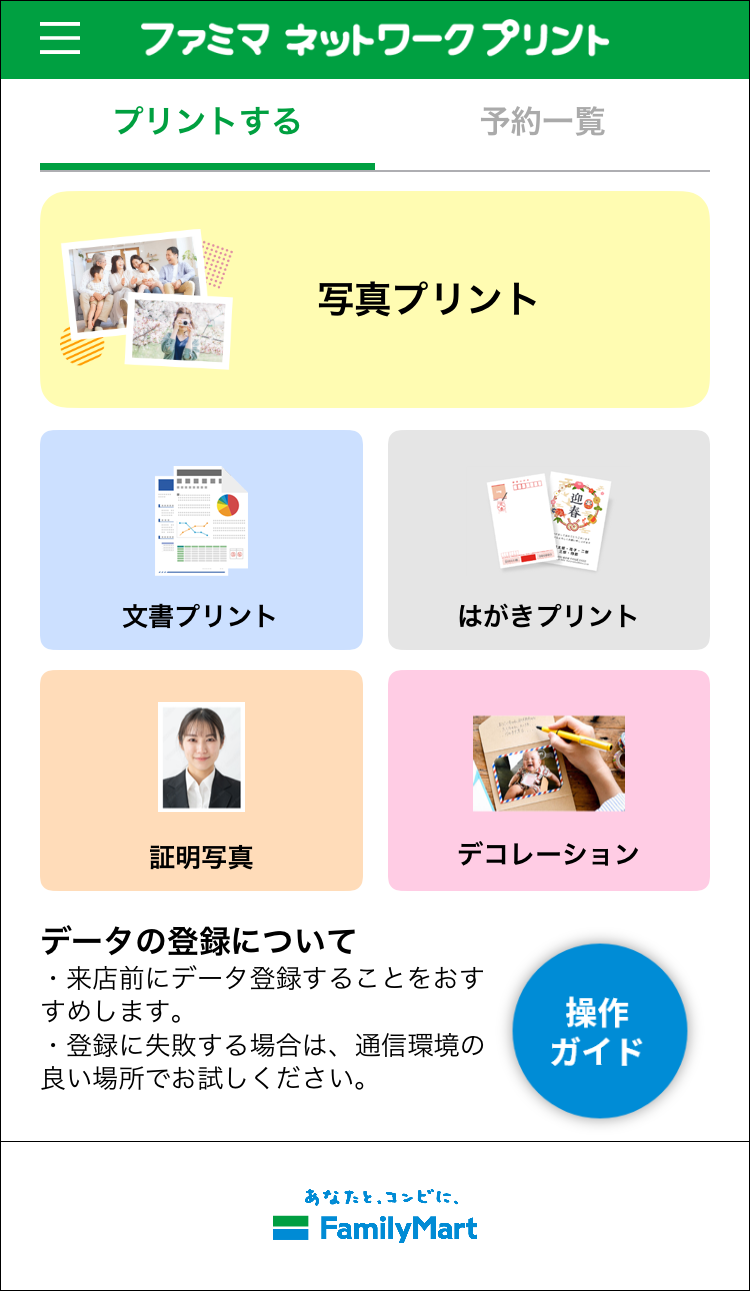
スマートフォン内のデータをファミマ店頭で印刷する場合、利用するのはシャープが提供するクラウド基盤「ネットワークプリント」システムです。ユーザーの間で「アプリをわざわざインストールすべきか、それともブラウザやSNSで済ませるべきか」という議論が頻繁に交わされますが、結論から言えば、利用頻度によって最適なルートが真っ二つに分かれます。
ルートA:専用アプリ「ネットワークプリント」を使う(頻繁に使う人向け)
月1回以上プリントする人や、複数ページに及ぶ長文PDFを頻繁に扱うビジネスパーソンは、iOS/Android向け公式アプリ「ネットワークプリント」の一択です。
会員登録(無料)を行っておくと、自宅や移動中にスマホの「共有」メニューからPDFや画像データをアプリへ送信するだけで、クラウド上の専用キャビネットに即座に蓄積されます。最大のメリットは、印刷時に「マイ番号」と呼ばれる英数字1つを入力するだけで、登録した複数ファイルを一括呼び出しできる点です。フォルダ管理や印刷有効期限の長さにおいてもアプリ版が圧倒的なアドバンテージを誇ります。
ルートB:会員登録不要!「LINE公式アカウント」を使う(急ぎ・単発利用向け)
「今すぐ1枚だけPDFを出したいのに、新規会員登録でメール認証をしている時間がない」という緊急事態には、LINE連携ルートが劇的な威力を発揮します。
ネットワークプリントのLINE公式アカウントを「友だち追加」し、トーク画面に印刷したいPDFや写真ファイルを送信するだけで、瞬時に折り返しでユーザー番号(10桁前後の英数字)が自動返信されます。アカウント作成やパスワード設定の手間が一切なく、実質30秒で印刷予約が完了します。
ファミマのPDF印刷手順|コピー機前での物理操作ステップ
店舗のファミリーマートのマルチコピー機に到着してからの流れは以下の通りです。迷わず操作すれば所要時間は2分もかかりません。
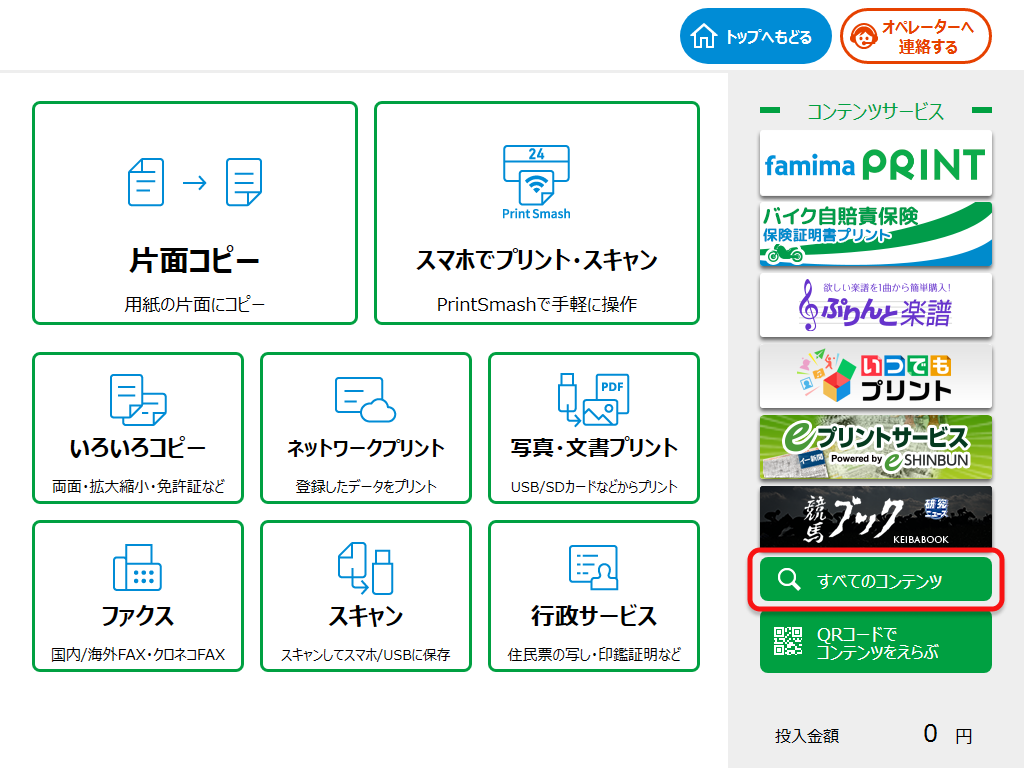
1. マルチコピー機のタッチパネル画面から「プリントサービス」を選択します。
2. 表示される選択肢から「ネットワークプリント」をタップします。
3. コイン投入口にお金を投入するか、決済方法を選択します。
4. アプリで取得したマイ番号、またはLINEに届いたユーザー番号を画面のテンキーで入力します。
5. 画面にアップロードしたファイル名が一覧表示されるため、出力したい文書をチェックします。
6. 「用紙サイズ(A4など)」「白黒/カラー」「片面/両面」「2枚を1枚にまとめる(2in1)」などの印刷設定を確認し、スタートボタンを押します。
ここで多くの人が見落としがちなのが「余白設定」です。デフォルトの「用紙に合わせて縮小」を選んでおかないと、官公庁の申請書や履歴書などの端部にある重要記載事項やバーコードが切れて出力されてしまう恐れがあります。プレビュー確認画面を怠ってはなりません。
USBメモリ&SDカード印刷の作法|対応ファイル形式と現場の落とし穴
「ネットワーク経由はセキュリティ規定で禁止されている」「データサイズが大きすぎてクラウドに上がらない」といったビジネス現場では、依然として物理メディアによる持ち込みが重宝されます。しかし、物理メディア印刷こそ、現場でのトラブル発生率が極めて高い危険地帯でもあります。
USBメモリ印刷の対応ファイル形式一覧
ファミリーマートのマルチコピー機が直接読み込めるファイル拡張子は厳密に定められています。オフィス系ソフトのデータをそのまま保存して持ち込んでも、端末側で認識すらされません。
・対応形式:PDF(Ver.1.3〜1.7推奨)、JPEG、TIFF
・非対応形式(読み取り不可):Word(.docx)、Excel(.xlsx)、PowerPoint(.pptx)、PNG、テキストファイル(.txt)
最も多い失敗が「Wordで作成した企画書や履歴書を、そのまま.docx形式でUSBメモリに放り込んで持参する」ケースです。店頭でファイル一覧画面に何も表示されず立ち尽くすことになります。オフィス文書は、パソコンから保存する段階で必ず「PDF形式で保存(書き出し)」を行ってからUSBメモリへコピーしてください。
ファイルシステムとセキュリティ機能の壁
USBメモリ自体の規格にも注意が必要です。マルチコピー機が対応しているフォーマット形式は「FAT32」または「exFAT」が基本となります。一部のMac専用フォーマット(APFSやHFS+)で初期化された外部ストレージは読み込めません。
また、企業のセキュリティポリシーで配布されている「パスワードロック付きUSBメモリ」や「指紋認証機能付きUSBメモリ」は、マルチコピー機のOS上で暗号解除ソフトウェアを走らせることができないため、100%エラーとなります。個人持ち込みであっても、セキュリティソフトで暗号化された領域内のファイルは出力できません。まっさらな標準規格のUSBメモリを使用することが不可欠です。

【実態検証】利用者の生の声と現場目線で見えたファミマプリントの評判・口コミ
インターネット上の掲示板やSNS、知恵袋に集まる利用者のリアルな証言を精査すると、ファミマの出力サービスに対する独自の評価軸と、特有のユーザー心理が浮かび上がってきます。
「写真プリントの発色に関しては、セブン-イレブン(富士フイルム系)が自然な階調表現に強いのに対し、ファミマ(シャープ系)はトナーの乗りがクッキリしていてコントラストが強い。アニメのイラストやビビッドなグラフィックを印刷するならファミマの方が映える」(20代・同人クリエイターのSNS投稿)
一方で、ハードウェアや店舗環境に対する切実な不満の声も散見されます。
「お昼休みに急ぎの提出書類を印刷しようとしたら、前の人が大量の同人シールを1枚ずつ確認しながらプリントしていて20分以上待たされた」(30代・会社員)
「レジの真横にマルチコピー機が設置されている店舗が多く、店員や会計を待つ行列客からの視線が気になって、個人情報の載った住民票や確定申告書をプリントするのに心理的抵抗がある」(40代・自営業の知恵袋相談)
また、エンタメ分野で定評のある「ファミマプリント(コンテンツプリント)」に関しては、アイドルやゲームキャラクターの公式ランダムブロマイドを購入できる手軽さが高く評価されている反面、「1枚ずつしか決済・印刷できないため、10連ガチャ感覚で回すと背後からのプレッシャーに精神が削られる」という、コンビニという公共空間ならではの構造的ジレンマを指摘する声も根強く存在します。
一般に知られていない盲点とネットの誤解|ファミマで印刷できない理由と対処法
「スマホから確かにデータを送信したはずなのに、店頭で印刷できない」というトラブルは、日々の取材現場でも頻繁に耳にします。ネット上には誤った情報や古い仕様が散見されるため、真実のトラブル要因とその解決策を論理的に整理しておく必要があります。
盲点1:ネットワークプリントの有効期限切れ
送信した印刷データはクラウド上に永久保存されるわけではありません。利用ルートによって、極めてシビアな制限時間が設けられています。
・LINE連携でアップロードした場合:登録日の翌日24時まで(実質約1日〜2日弱)
・会員登録なし(Webブラウザ登録):登録日の翌日24時まで
・会員登録あり(マイキャビネット利用):登録日から最長8日間
「前週の休日にスマホから送っておいて、翌週の金曜日にファミマへ寄って出そうとしたら期限切れで消滅していた」というケースは典型例です。印刷に行く直前、あるいは当日の朝に登録作業を行うのが安全です。
盲点2:データ容量制限と特殊なPDFフォント
1ファイルあたりのファイルサイズ上限は、通常10MB(仕様改定等により最大20MB程度まで拡張される場合がありますが、実務上の安全圏は10MB以内)です。高解像度の写真が大量に貼り付けられたPDFや、スキャンしたままの重いデータはアップロード自体を拒絶されます。オンラインのPDF圧縮ツール等を用いて軽量化を図る必要があります。
さらに見落とされがちなのが「フォントの埋め込み」です。パソコン上で特殊なフリーフォントや外字を使用したPDFを印刷しようとすると、コピー機側の解釈エンジンがフォントを認識できず、文字化けや白紙出力、最悪の場合は印刷処理の無限フリーズを引き起こします。PDFを作成する際は、必ず「フォントをすべて埋め込む」設定にするか、画像化(ラスタライズ)してから出力するのが確実です。
盲点3:暗号化・パスワード付きPDFの拒絶
給与明細や源泉徴収票、保険証書などのデジタルデータには、閲覧時にパスワード入力を求めるセキュリティロックがかかっているケースが多々あります。マルチコピー機はこの「パスワード付きPDF」の復号処理に対応していません。事前にスマホやPCのリーダーソフト上でパスワードを解除した「保護なし複製データ」を作成してからアップロードしなければ、コピー機側でエラーコードが吐き出されます。
【プロの結論】自宅プリンターを手放すべき人・持つべき人の判断基準
かつて一家に一台が当たり前だったインクジェットプリンターですが、インクカートリッジの目詰まり、高額な純正インク代、そして年に数回しか稼働しない機器が占拠する住空間のコスト——いわゆる「プリンター維持のストレス」から解放されるために機器を処分する生活者が急増しています。社会情報学と行動経済学の視点から、コンビニ印刷を主軸とすべき人と、依然として自宅プリンターを所有し続けるべき人の境界線を提示します。
ファミマ印刷へ完全移行すべき人(おすすめできる人)
・印刷頻度が月1〜2回以下、年間の出力枚数が50枚未満の人
・一人暮らし、または都市部のミニマルな住空間で機材の専有面積を削りたい人
・インクの経年劣化やヘッドクリーニングによるインク浪費に強いストレスを感じる人
・ステッカーや特殊な写真プリントなど、家庭用機では用紙の用意が面倒な印刷を楽しみたい人
年に数十枚程度の出力であれば、年間数千円かかる電気代・インク代・用紙代を考慮すると、コンビニ印刷の方が生涯コストは劇的に安上がりです。メンテナンスの手間を完全にコンビニ側へ外部委託(アウトソーシング)していると考えれば、時間対効果(タイムパフォーマンス)の面でも極めて合理的な選択と言えます。
自宅プリンターを維持・購入すべき人(慎重になるべき人)
・在宅勤務で毎日大量の社内資料や校正刷りを吐き出す必要がある人
・未就学児〜小学生の教材、受験勉強の過去問などを日常的に反復印刷する世帯
・極めて高度な機密情報(顧客の個人情報、未公開特許資料など)を物理的に社外へ持ち出せない人
・深夜・悪天候時に徒歩圏内にコンビニが存在しない過疎地域に居住している人
印刷枚数が月間数百枚に達する場合、1枚20円の白黒印刷でもランニングコストは跳ね上がります。また、個人情報保護の観点から「万が一にも原本をトレイに置き忘れるリスク」を心理的に許容できないケースでは、低価格なモノクロレーザープリンターを自宅に構えるのが最も健全な判断です。
【コンビニ 印刷 ファミマ】に関するよくある質問(FAQ)
Q1:スマホ印刷で一番手っ取り早く、アプリも入れたくない場合はどうすればいいですか?
A1:LINEの「ネットワークプリント」公式アカウントを友だち追加し、トーク画面にPDFや画像を送信する方法が最速です。ユーザー登録作業が一切不要で、数十秒後に返信されてくる印刷番号をファミマのマルチコピー機に入力するだけで出力できます。
Q2:WordやExcelの文書をUSBメモリに入れてファミマへ持っていけば印刷できますか?
A2:印刷できません。ファミリーマートのマルチコピー機は.docxや.xlsxなどのOfficeファイルを直接認識しない仕様です。事前にパソコンやスマホのOfficeアプリ上で「PDF形式で書き出し(名前を付けて保存)」を行い、作成されたPDFファイルをUSBメモリへ保存して持参してください。
Q3:ファミマで印刷した際、会社の経費精算に使える領収書は出せますか?
A3:発行可能です。印刷がすべて終了した直後に、マルチコピー機のタッチパネル画面中央に「領収書を発行する」というボタンが表示されます。これを押すと、インボイス制度(適格請求書等保存方式)に準拠した登録番号入りの感熱紙領収書が排出口から出力されます。画面を終了させてしまうと店員を呼んでも再発行できないため、押し忘れには細心の注意を払ってください。
Q4:シール印刷をしたいのですが、用紙を持参する必要はありますか?
A4:持参する必要はありません。むしろ故障の原因となるため私用用紙の持ち込み投入は禁止されています。マルチコピー機内部に専用のシール紙(L判・2L判・スクエア等)が最初から装填されているため、画面で「シール紙プリント」を選択するだけで自動的に特殊用紙へ印刷されます。
Q5:印刷予約番号をコピー機に入力したのに「該当するファイルがありません」と出ます。何が原因ですか?
A5:主な原因は3つ考えられます。1つ目は番号の入力間違い(大文字・小文字の誤認など)。2つ目は有効期限切れ(LINE登録等の場合は登録翌日の24時を過ぎると自動削除されます)。3つ目はアップロードしたファイルの処理エラーです。再度スマホから送信し直し、新しい番号を発行して試行してください。
まとめ:今後の動向と失敗しないための判断基準
ペーパーレス化が声高に叫ばれる現代社会において、物理的な「紙の出力」は不要になるどころか、契約の最終フェーズや重要書類の提出、さらには愛着あるビジュアルの手元保管といった「厳選された用途」へと純化し、その1枚あたりの重要度はむしろ増しています。街中のファミリーマートが担うプリントインフラの役割は、今後も生活防衛と効率化の両面で欠かせないピースであり続けることは間違いありません。
店頭での無用な混乱や金銭的・時間的ロスを防ぐための鉄則は極めてシンプルです。「文書はすべてPDFへ変換しておくこと」「有効期限を切らさないタイミングでクラウドへ送ること」、そして「小銭の有無と領収書ボタンの確認」——この3点を徹底するだけで、コンビニ印刷におけるトラブルはほぼゼロに抑え込めます。生活スタイルに合わせて賢く使い倒し、快適で身軽なデジタルライフを確立してください。 (出典: コンビニ 印刷 ファミマ(Yahoo!ニュース))
SEOライティングとマーケティング戦略の専門家。分かりやすい解説記事で定評があります。
