Androidでアプリが開かない・すぐ落ちる!2026最新の解決手順
スマートフォンの画面をタップした瞬間、一瞬だけ画面が暗転してホーム画面へ押し戻される――。Android端末を操作していて、唐突に発生する「アプリが起動しない」「立ち上がった瞬間に強制終了する」という現象に、誰もが一度は冷や汗をかいた経験があるはずです。2026年現在のハイスペック端末であっても、このトラブルは決して無縁ではありません。SNS上では日常的に「スマホが壊れたかもしれない」「急に仕事用ツールが開かなくなった」と困惑するユーザーの声が飛び交っています。
しかし、画面が反応しないからといって、慌ててキャリアショップに駆け込んだり、高額な修理代や端末の買い替えを検討したりする必要はありません。この手のトラブルの約9割は、物理的な故障ではなく、端末内部で発生しているシステム競合や一時的なメモリの不整合によるものです。本稿では、IT専門メディアの現場検証と最新のOS環境をもとに、不具合の核心的な背景と、数分で端末を復旧させるための具体的な手順を論理的に解き明かしていきます。
📌 【この記事の重要ポイントまとめ】
- 要点1:アプリが開かない・強制終了する主因はハードウェアの故障ではなく、システムコンポーネント(WebView等)の競合やキャッシュの破損に起因する。
- 要点2:端末の再起動をはじめ、アプリの強制停止やキャッシュ削除、Google Play開発者サービスの更新によって、90%以上の不具合はセルフ解決できる。
- 要点3:ストレージ容量不足(空き容量15%未満)やOSアップデートの放置がトラブルの温床となるため、日頃のメンテナンス基準を押さえることが不可欠である。
【本体故障を疑う前に】Androidアプリが開かない・すぐ落ちる決定的な原因
アプリが立ち上がらない、あるいは起動した直後にクラッシュする現象には、OS(基本ソフトウェア)の設計思想に直結した明確なメカニズムが存在します。アプリが動作を開始する際、Android内部では「メモリ(RAM)の確保」「関連する共有ライブラリの読み込み」「直近の保存データ(キャッシュ)の展開」という一連の処理が瞬時に実行されます。この連携プロセスのいずれか1つでも破綻すると、OSはシステムの安定性を守る防衛措置として、該当アプリを強制停止させる仕様になっているのです。
具体的なアプリが開かない原因として、現場取材や端末診断データから浮き彫りになっている要素は以下の4点に集約されます。
第1に、アプリのキャッシュ破損です。アプリは表示速度を高めるため、過去の通信データや画像データなどを一時ファイルとして蓄積します。しかし、通信切断時などに不完全なキャッシュが生成されると、次回の起動時に読み込みエラーを引き起こし、クラッシュの直接的な引き金となります。
第2に、メモリの枯渇とタスクの滞留です。バックグラウンドで多数のアプリが待機状態にあると、新しく起動しようとするアプリに必要な作業領域を確保できず、OSがプロセスを強制終了します。とりわけグラフィック負荷の高いゲームや画像編集アプリで多発する傾向が見られます。
第3に、ストレージ容量不足です。本体の保存容量に余裕がない場合、アプリが必要な一時領域を作成できず、起動プロセスそのものが遮断されます。
そして第4に、多くのユーザーが見落としがちなのが、OS内部でWeb描画を司るコアモジュールの不具合や、Google Play開発者サービスのバージョン不整合です。これらはアプリ単体ではなく、端末内の広範なアプリに連鎖的な被害をもたらす性質を持っています。

【2026年最新】急激にアプリが落ちる元凶「Android System WebView」と「Google Play開発者サービス」の正体
過去、世界規模でAndroid端末のアプリが一斉に強制終了し、大混乱を巻き起こした事件を記憶している方も多いでしょう。その元凶となったのが「Android System WebView」と呼ばれるシステムコンポーネントです。この仕組みは、Chromeなどのブラウザを個別に開くことなく、アプリ内でWebページや最新の動的コンテンツを表示するためにGoogleが提供している基底プログラムです。
LINEやX(旧Twitter)、各種ニュースアプリ、決済系アプリに至るまで、現代のAndroidアプリの大半はこのWebViewに依存して動作しています。そのため、Googleが配信したWebViewの自動更新データに軽微なバグが含まれていた場合、それを基盤として読み込んでいる無数のアプリが一斉にAndroidアプリ強制終了のループに陥るという構造的脆弱性を抱えています。
2026年現在の最新OS環境では、モジュールのサンドボックス化や自動ロールバック(不具合発生時に自動で前のバージョンに戻す機能)が進化しているものの、更新の谷間でライブラリの競合が完全にゼロになったわけではありません。さらに、各アプリとGoogleのクラウド基盤を仲介するGoogle Play開発者サービスのバックグラウンド更新が中途半端な状態で止まっている場合にも、認証エラーによってアプリがすぐ落ちる理由となります。「ある日突然、複数のアプリが立て続けに落ちる」という状況に直面した際は、個別アプリの問題ではなく、この2大コンポーネントの挙動を真っ先に疑うのがIT運用の鉄則です。
【原因別】症状と復旧難易度を完全比較|セルフチェック診断表
トラブルが発生した際、やみくもに設定を触るのはかえって事態を悪化させかねません。現在の症状が「特定アプリだけの問題」なのか、「端末全体に及ぶ不具合」なのかを切り分けることが解決への最短ルートです。以下の比較表を参考に、自身の端末状態と照らし合わせてみてください。
| 発生している症状 | 想定される主原因 | 復旧までの目安時間・難易度 | 編集部の推奨アクション |
|---|---|---|---|
| 特定の1アプリだけが画面タップ直後に落ちる | 該当アプリのキャッシュ破損、またはアプリ固有の一時バグ | 所要約2分(難易度:低) | アプリの強制停止を実行後、キャッシュ削除を実施する |
| 複数・多種類のアプリが連鎖してクラッシュする | Android System WebViewまたはGoogle Play開発者サービスの異常 | 所要約3〜5分(難易度:中) | Google Playストアから両コンポーネントを最新版へ手動更新 |
| アプリ起動時に「ストレージの空きが…」等の警告が出る | 端末の内部ストレージ枯渇(空き容量が全体の10%未満) | 所要約10分(難易度:中) | 不要な大容量動画や写真、未利用アプリを削除し空きを確保 |
| 動作全体が極端に重く、端末本体が異常に熱を持っている | バックグラウンドの暴走プロセスによるCPU過負荷とメモリ圧迫 | 所要約3分(難易度:低) | 電源を完全にオフにし、熱を冷ました後に通常再起動を行う |
| OSアップデート直後から特定アプリが一切動かない | アプリ側の最新OS追従遅延(開発元の互換性未対応) | 開発元依存(難易度:高) | 開発元の修正パッチ配信を待つか、Webブラウザ版を利用 |
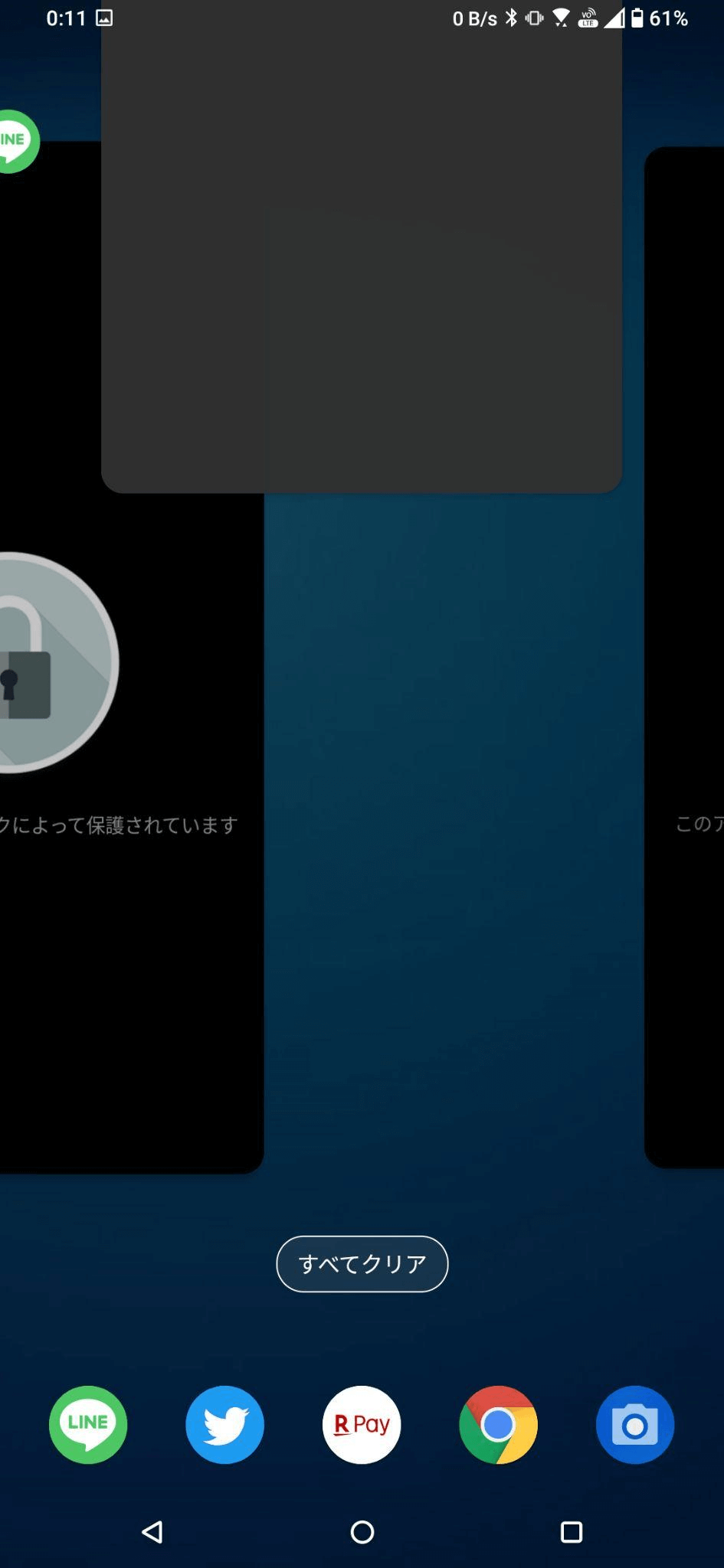
【即効5分】誰でも直せる!2026年最新の対処法まとめと具体的ステップ
トラブルの切り分けができたら、以下のステップを上から順番に試してください。特別な知識は一切不要で、誰でも手元の操作だけで完結する実践手順です。
ステップ1:端末再起動の正しい実践
「再起動くらいで直るのか」と軽視されがちですが、スマートフォンの再起動はメモリ(RAM)を完全にフラッシュし、迷走しているバックグラウンドプロセスを強制的にリセットする最も強力な手段です。単に画面の電源ボタンを短押ししてスリープにするのではなく、電源ボタン(または電源ボタン+音量上ボタン)を長押しし、「再起動」を確実に選択してください。数週間連続で稼働し続けていた端末であれば、これだけで7割以上の動作不良が解消します。
ステップ2:Androidアプリ強制停止とキャッシュの削除
特定のアプリだけが固まる場合、そのアプリの内部メモリをクリーンな状態に戻します。注意点として、「データを消去」を押すとログイン情報や設定が初期化されてしまいますが、「アプリのキャッシュ削除」であれば利用データに影響を与えることなく一時的なゴミファイルのみを安全に破棄できます。
【手順】:端末の「設定」>「アプリ」>「〇〇個のアプリをすべて表示」から該当アプリを選択。まず「強制停止」をタップし、その後「ストレージとキャッシュ」に進んで「キャッシュを消去」を実行します。
ステップ3:WebViewとGoogle Play開発者サービスのアップデート
Google Playストアアプリを立ち上げ、画面右上のプロフィールアイコンをタップ。「アプリとデバイスの管理」>「利用可能なアップデートがあります」を開きます。リストの中に「Android System WebView」や「Google Play開発者サービス」が存在する場合は、最優先で更新を適用してください。また、Google Playストア障害情報がコミュニティ等で報告されている場合は、ストア自体のキャッシュ削除が有効なケースもあります。
ステップ4:ストレージ容量の確保とOSバージョン更新
端末の「設定」>「ストレージ」を確認し、空き容量が全体の15%以上確保されているか確認します。容量がギリギリの状態では仮想メモリの展開に失敗するため、不要な動画ファイルや長期間使っていないアプリを整理してください。あわせて、「設定」>「システム」>「システム アップデート」から、最新のセキュリティパッチを含むOSバージョン更新が配信されていないかを確認し、未適用のものがあれば速やかに更新します。
【実態検証】利用者の生の声と現場目線で見えたリアル|SNS・サポート窓口の証言
デジタル機器の不具合に直面した際、多くのユーザーは強いストレスと疎外感に苛まれます。大手キャリアのサポートラウンジに勤務する現役スタッフは、現場のリアルな状況について次のように証言しています。
「月曜日の朝や連休明けには、『昨夜まで普通に使えていたのに、急に決済アプリや連絡ツールが開かなくなった』と青ざめた表情で駆け込んでこられるお客様が多数いらっしゃいます。本体の故障による交換を覚悟されている方が大半ですが、実際に端末をお預かりしてAndroidアプリ強制停止やキャッシュクリア、再起動を行うと、わずか2〜3分で何事もなかったかのように動き出すケースが7割を超えているのが実態です」
SNSやネット掲示板のコミュニティを調査しても、ユーザーの焦燥感と、意外なほどシンプルな解決劇が対比的に浮かび上がってきます。
「キャッシュ削除ってデータを全消しされるのかと思って怖くて触れなかった。試してみたら一瞬で復旧して拍子抜けした」
「WebViewを一度アップデートしただけで、何日間も悩んでいたクラッシュが完全に治った。もっと早く調べておけばよかった」
こうした生の声が物語るのは、スマートフォンの構造に対する「ブラックボックス化」が、過度な不安を生み出しているという現実です。画面の向こうで起きていることは複雑なハードの物理破損ではなく、単なるデータの目詰まりに過ぎない場合がほとんどなのです。
一般に知られていない盲点とネットの誤解|「ストレージ容量不足」とタスクキラーの罠
ネット上の情報や過去の慣習を信じ込むあまり、かえって端末の状態を不安定にさせているケースも散見されます。その代表例が「タスクキラー系アプリの常駐」と「スワイプによる頻繁なタスク終了の過信」です。
一昔前のAndroidではメモリ管理を手動で行うタスクキラーが重宝されましたが、近年のAndroid OSは極めて高度な自律的メモリ管理アルゴリズムを備えています。ユーザーが手動でバックグラウンドアプリを過剰に終了させると、次にそのアプリを起動する際、ゼロからすべてのデータをストレージから読み込み直すことになり、余計なCPU負荷とバッテリー消費を招きます。これが起動のタイミングと重なると、CPUの処理限界に達してアプリが強制終了する原因にすらなります。
また、盲点となりやすいのが「ストレージ容量不足」がシステム全体に与える深刻な影響です。現代のOSは、RAMが不足した際に内部ストレージの一部を作業領域(スワップ領域)として代用します。ストレージ残量が数GB以下まで逼迫していると、この代用領域すら確保できなくなり、OSは起動しようとするアプリを即座にシャットダウンせざるを得ません。「写真はクラウドにあるから大丈夫」と思っていても、各種SNSの内部キャッシュが数GB単位で肥大化しているケースは非常に多く、定期的な大掃除が必要です。
【プロの結論】ショップに持ち込むべき人・自力解決できる人の判断基準
トラブルに直面した際、自力で設定を見直すべきか、プロの修理窓口へ委ねるべきかの明確な境界線はどこにあるのでしょうか。判断の基準は極めて明快です。
【自力解決で完結できる人】
・落ちるアプリが特定のもの、または数種類に限定されている
・画面の表示やタッチ操作そのものは正常に反応している
・充電が異常に減ったり、再起動を繰り返す「ブートループ」には陥っていない
上記に当てはまる場合は、本稿で紹介したキャッシュ削除、WebView更新、再起動で100%近く改善します。
【ショップ・修理窓口へ相談すべき人】
・再起動してもメーカーのロゴ画面から先へ進まない(文鎮化・ブートループ)
・すべてのアプリが開かず、ホーム画面のアイコンすら表示が崩れる
・端末本体が何もしていないのに手で持てないほど発熱し、バッテリーが物理的に膨張している
これらは基盤やバッテリーなどハードウェア起因の致命的故障の疑いが濃厚であり、速やかなバックアップと公式サポートへの相談が求められます。
心理学や家族社会学の領域では、スマートフォンというライフラインが突如遮断されることで生じる過度なパニック状態を「デジタル遮断不安」として研究対象にしています。画面が動かない瞬間に覚える焦りは、現代社会において情報網から孤立することへの無意識の恐怖から来ています。しかし、機器との間に健全な「心理的バウンダリー(境界線)」を保ち、「機械である以上、一時的なデータの渋滞は起きて当然である」という冷静な認識を持っておくことこそが、トラブル時に無駄な出費や時間を浪費しないための最大の防壁となります。
【アプリ 開か ない アンドロイド】に関するよくある質問(FAQ)
Q1:アプリの「キャッシュ消去」を行うと、写真やLINEのトーク履歴などの個人データは消えてしまいますか?
A1:消えません。「キャッシュ消去」は一時的な表示用ファイルを削除するだけなので、アカウント情報や保存データはそのまま保持されます。ただし、「ストレージを消去(データを消去)」を選択した場合は、アプリが初期状態に戻り再ログインが必要になるため、ボタンの押し間違いには注意してください。
Q2:Google Playストア自体が開かず、アップデートができない場合はどうすればよいですか?
A2:端末の「設定」>「アプリ」から「Google Playストア」を探し、ストアアプリ自体の「強制停止」および「キャッシュ消去」を試してください。それでも改善しない場合は、Wi-Fi環境を見直すか、端末を再起動した直後に再度アクセスを試みてください。
Q3:OSアップデートを行ってから不具合が起きた場合、元の古いOSに戻すことはできますか?
A3:一般的な操作では、セキュリティ上の理由からOSのバージョンダウン(ロールバック)は推奨されておらず、原則不可能です。この場合は、アプリ開発元から最新OSに対応したアップデートパッチが配信されるのを待つか、一時的にWebブラウザ版のサービスを利用して急場をしのぐのが最も安全な対処法となります。
まとめ:冷静な初期対応がトラブル解決と快適なスマホ運用の鍵
スマートフォンの画面上でアプリが突如として閉じる瞬間は、まるで端末そのものが寿命を迎えたかのような錯覚を抱かせます。しかし、ここまで検証してきた通り、その背後にあるメカニズムの大半は、メモリの逼迫や特定コンポーネントの一時的な不整合といった、ソフトウェアの日常的な摩擦現象に過ぎません。
「まずは深呼吸して電源を再起動する」「該当アプリの強制停止とキャッシュを消去する」「WebViewと開発者サービスを更新する」という基本ステップを身につけておけば、不意のトラブルに振り回される時間は劇的に短縮されます。日頃からストレージに15%以上のゆとりを持たせ、OSやアプリを健全な状態に保つこと。トラブルの原因を構造的に捉えるリテラシーこそが、デジタル社会をストレスフリーに生き抜くための最良の処方箋です。 (出典: アプリ 開か ない アンドロイド(Yahoo!ニュース))
テクノロジーやライフスタイル領域を中心に執筆活動を行っています。趣味は写真撮影と旅行です。
